Import kontaktów Roundcube przyjmuje dwa formaty pliku: vCard z rozszerzeniem .vcf oraz CSV. Pierwszy pochodzi zwykle z eksportu innej skrzynki albo z telefonu, drugi z arkusza kalkulacyjnego lub z eksportu Kontaktów Google. Operacja trwa kilkanaście sekund, a cała trudność siedzi w przygotowaniu pliku, nie w samym wgrywaniu.
Najczęstszy scenariusz to ostatni krok migracji poczty: skrzynki już działają na nowym serwerze, wiadomości się przeniosły, a książka adresowa została po starej stronie, bo trzyma ją baza danych webmaila, a nie konto pocztowe.
- Jakie pliki przyjmuje Roundcube?
- Import kontaktów Roundcube krok po kroku
- Jak przygotować plik CSV do importu?
- Import z Gmaila, Outlooka i Thunderbirda
- Duplikaty i zamiana książki adresowej
- Najczęstsze błędy importu
Jakie pliki przyjmuje Roundcube?
| Format | Rozszerzenie | Typowe źródło | Co przenosi |
|---|---|---|---|
| vCard | .vcf | eksport z Roundcube, telefon, Thunderbird | pełne karty kontaktów razem ze zdjęciami |
| CSV | .csv | arkusz kalkulacyjny, eksport Kontaktów Google, Outlook | tylko te kolumny, które Roundcube rozpozna |
Zestawienie dotyczy funkcji wbudowanych w Roundcube, bez dodatkowych wtyczek.
Plik VCF jest bezpieczniejszym wyborem, gdy masz obie opcje. Zachowuje strukturę kart, nie wymaga dopasowywania kolumn i nie psuje się przez separator ani kodowanie. CSV bierzemy wtedy, gdy dane powstały w arkuszu albo program źródłowy nie umie inaczej.
Import kontaktów Roundcube krok po kroku
- Zaloguj się do webmaila pod adresem https://twojadomena.pl/webmail, podając pełny adres e-mail i hasło skrzynki.
- Kliknij ikonę osoby w lewym pasku, żeby wejść do sekcji Kontakty.
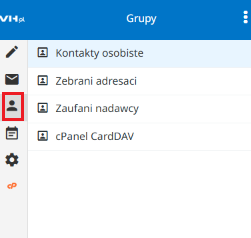
- Uruchom opcję Importuj nad listą kontaktów.

- Gdy pojawi się ekran umożliwiający wgranie pliku z listą kontaktów z komputera, wybierz opcję: Przeglądaj.
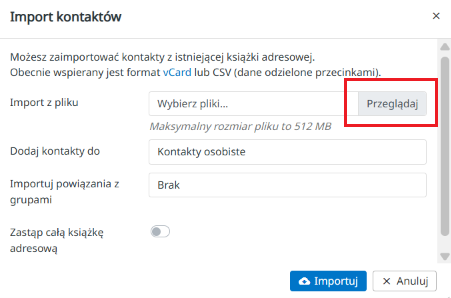
- Wybierz plik z wyeksportowanym wcześniej Kontaktami i kliknij przycisk: Importuj.
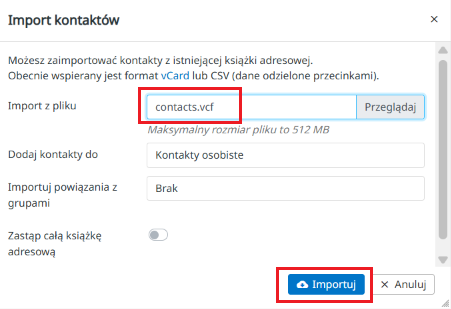
- Zatwierdź import. Webmail pokaże podsumowanie z liczbą wpisów dodanych i pominiętych.
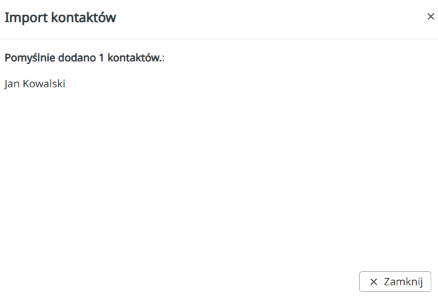
Po zamknięciu okna lista odświeża się od razu. Jeśli podsumowanie mówi o zaimportowaniu wpisów, a lista jest pusta, sprawdź, czy nie masz włączonego filtra grupy albo wyszukiwania.
Jak przygotować plik CSV do importu?
Import z arkusza wywraca się prawie zawsze z tych samych trzech powodów: kodowanie, separator i nagłówki kolumn.
Kodowanie znaków
Plik musi być zapisany w UTF-8. Excel domyślnie zapisuje CSV w kodowaniu systemowym Windows, co zamienia polskie znaki w nazwiskach na przypadkowe symbole. W Excelu wybierz format CSV UTF-8, w LibreOffice Calc zaznacz opcję ustawień filtra i wskaż zestaw znaków Unicode UTF-8.
Separator kolumn
Roundcube oczekuje pliku rozdzielanego przecinkami. Polska wersja Excela zapisuje CSV ze średnikami, bo średnik jest tu domyślnym separatorem listy. Plik ze średnikami wczytuje się jako jedna kolumna i import kończy się zerem dodanych kontaktów.
Nagłówki kolumn
Pierwszy wiersz pliku to nagłówki, po których Roundcube rozpoznaje zawartość kolumn. Obsługuje nazwy używane w eksportach Outlooka i Kontaktów Google, zarówno angielskie, jak i polskie. Kolumn, których nie rozpozna, po prostu nie zaimportuje.
| Dane | Bezpieczny nagłówek kolumny |
|---|---|
| Nazwa wyświetlana | Display Name |
| Imię | First Name |
| Nazwisko | Last Name |
| Adres e-mail | E-mail Address |
| Telefon | Mobile Phone |
| Firma | Company |
Nagłówki w wersji angielskiej, zgodnej z eksportem Outlooka. Ten zestaw Roundcube rozpoznaje niezależnie od języka interfejsu.
Import z Gmaila, Outlooka i Thunderbirda
| Program źródłowy | Format do wybrania przy eksporcie | Uwaga |
|---|---|---|
| Kontakty Google (Gmail) | vCard | opcja vCard jest przeznaczona dla kontaktów Apple, ale plik wczytuje się poprawnie |
| Thunderbird | vCard | eksport z książki adresowej programu |
| Outlook (aplikacja na komputer) | CSV | zapisz jako CSV, sprawdź separator i kodowanie przed importem |
| Outlook w przeglądarce | CSV | plik z eksportu ma nagłówki angielskie, rozpoznawane bez zmian |
| Inna skrzynka w Roundcube | vCard | najprostsza droga, bez żadnej konwersji |
| Telefon z Androidem lub iPhone | vCard | udostępnianie kontaktów generuje plik .vcf |
Duplikaty i zamiana książki adresowej
Okno importu daje wybór między dwoma trybami, i to jedyna decyzja, którą trzeba w nim podjąć świadomie.
- Dopisanie do istniejących wpisów (opcja zamiany odznaczona). Bezpieczny domyślny wybór. Roundcube pomija kontakty, które już są w książce pod tym samym adresem e-mail, i raportuje je w podsumowaniu jako pominięte.
- Zamiana całej książki adresowej (opcja zaznaczona). Webmail usuwa dotychczasową zawartość książki i wstawia w jej miejsce zawartość pliku. Przydatne przy odtwarzaniu z kopii, ryzykowne w każdym innym przypadku.
Dopasowanie po adresie e-mail ma jedno ograniczenie: ta sama osoba wpisana pod dwoma różnymi adresami zostanie policzona jako dwa kontakty. Porządkowanie takich par robi się już ręcznie, po imporcie, łącząc adresy w jednej karcie.
Najczęstsze błędy importu
| Objaw | Przyczyna | Rozwiązanie |
|---|---|---|
| Zaimportowano 0 kontaktów | CSV ze średnikami zamiast przecinków | zapisz plik ponownie z separatorem przecinkowym |
| Nazwiska z przypadkowymi znakami | plik zapisany poza UTF-8 | zapisz jako CSV UTF-8 i powtórz import |
| Kontakty bez nazw, same adresy | nierozpoznane nagłówki kolumn | zmień nagłówki na standardowe, na przykład Display Name i E-mail Address |
| Wszystkie wpisy pominięte | te kontakty już istnieją w książce | nic nie trzeba robić, import zadziałał poprawnie |
| Błąd przy wgrywaniu dużego pliku | limit rozmiaru wysyłanego pliku na serwerze | podziel plik na mniejsze części i zaimportuj partiami |
| Brak opcji importu | zaznaczona książka adresowa bez prawa zapisu | przełącz się na Kontakty osobiste |
Co zrobić po nieudanym imporcie?
Jeśli do książki trafiły wpisy w złym kodowaniu, nie poprawiaj ich po kolei. Zaznacz zaimportowaną partię, usuń ją, popraw plik źródłowy i wgraj go ponownie. Przy kilkuset kontaktach to kwestia dwóch minut, a ręczna korekta zajmie godzinę.