Dodać użytkownika w cPanel możesz w kilka minut: wystarczy otworzyć sekcję Preferencje, wypełnić krótki formularz i zaznaczyć, do czego nowa osoba ma mieć dostęp. Nie musisz przy tym podawać nikomu swojego hasła do konta hostingowego.
Najpierw zdecyduj, kogo dodajesz. cPanel ma dwa rodzaje użytkowników: użytkownika zespołu, który loguje się do cPanelu i pracuje w wybranych narzędziach, oraz subkonto, które daje tylko pocztę, FTP lub Web Disk. Poniżej opisujemy oba przypadki.
- Jak dodać użytkownika w cPanel krok po kroku?
- Jakie role możesz nadać?
- Jak nowy użytkownik zaloguje się do cPanel?
Jak dodać użytkownika w cPanel krok po kroku?
Instrukcja dotyczy użytkownika zespołu, czyli osoby z dostępem do panelu.
- Zaloguj się do cPanel
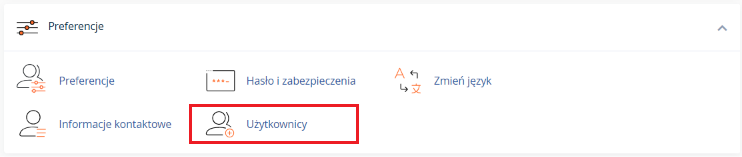
- W sekcji Preferencje kliknij Użytkownicy.
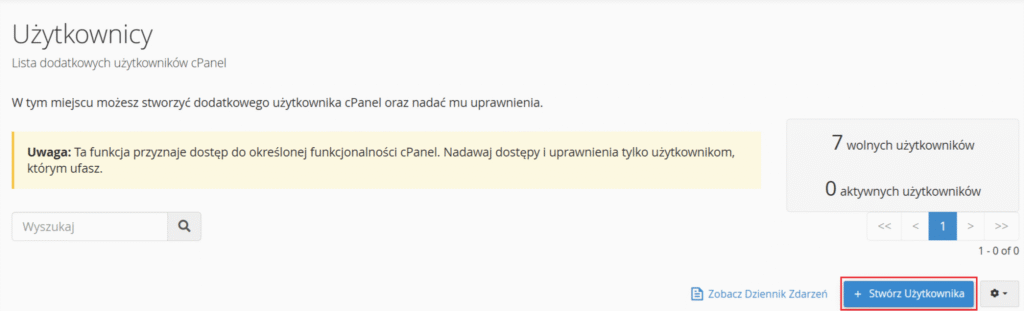
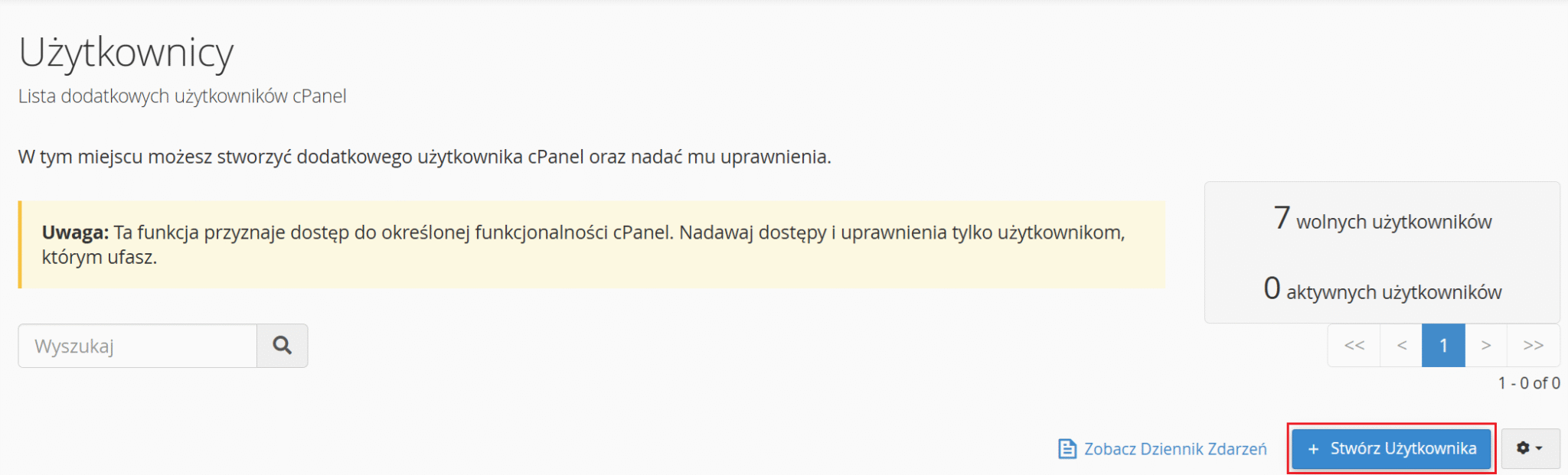
- Kliknij Stwórz Użytkownika.
- Wypełnij dane konta
- Nazwa użytkownika: login nowej osoby, np.
jan; cPanel połączy go z domeną główną konta, - Hasło: wybierz, czy użytkownik ustawi je sam przez link z e-maila, czy ustawiasz je Ty,
- Kontaktowy adres e-mail: tu trafi link aktywacyjny i wiadomości do resetu hasła.
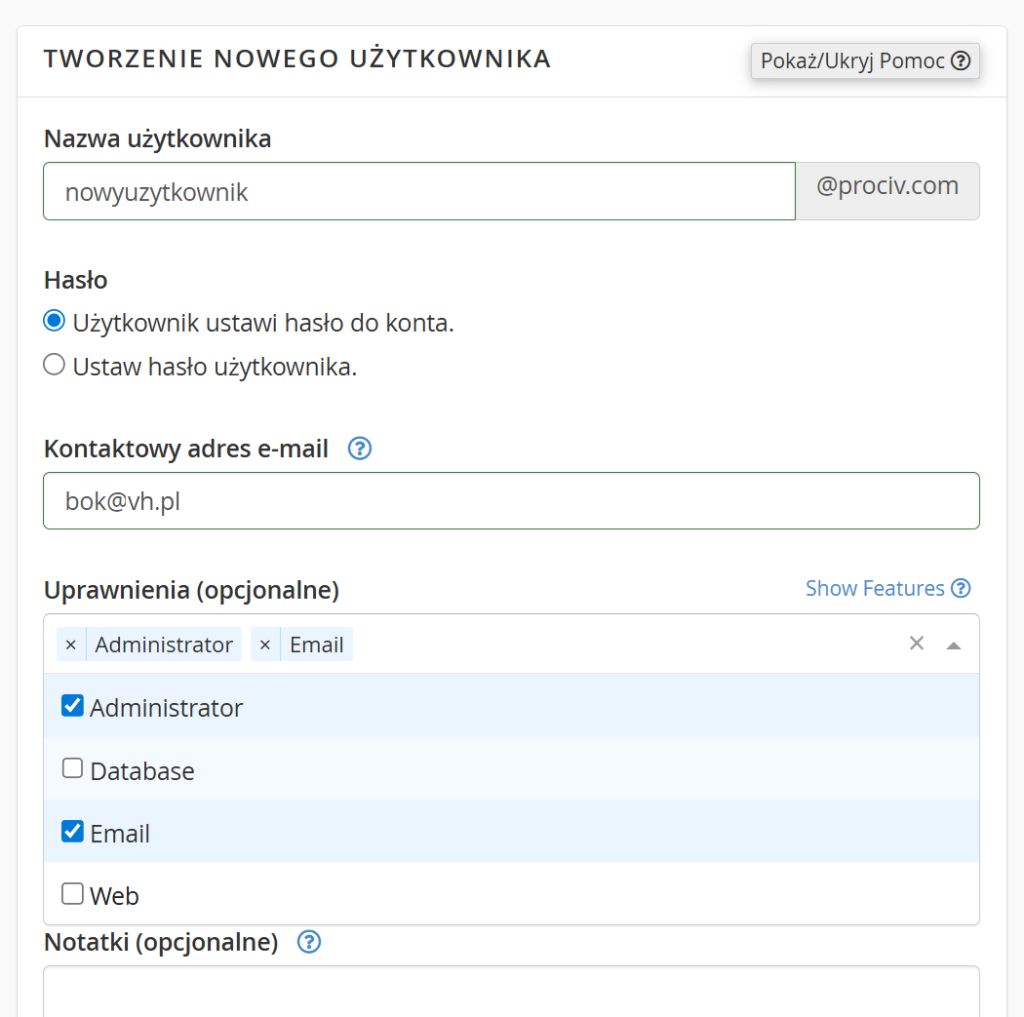
- Nazwa użytkownika: login nowej osoby, np.
- Kliknij Utwórz.
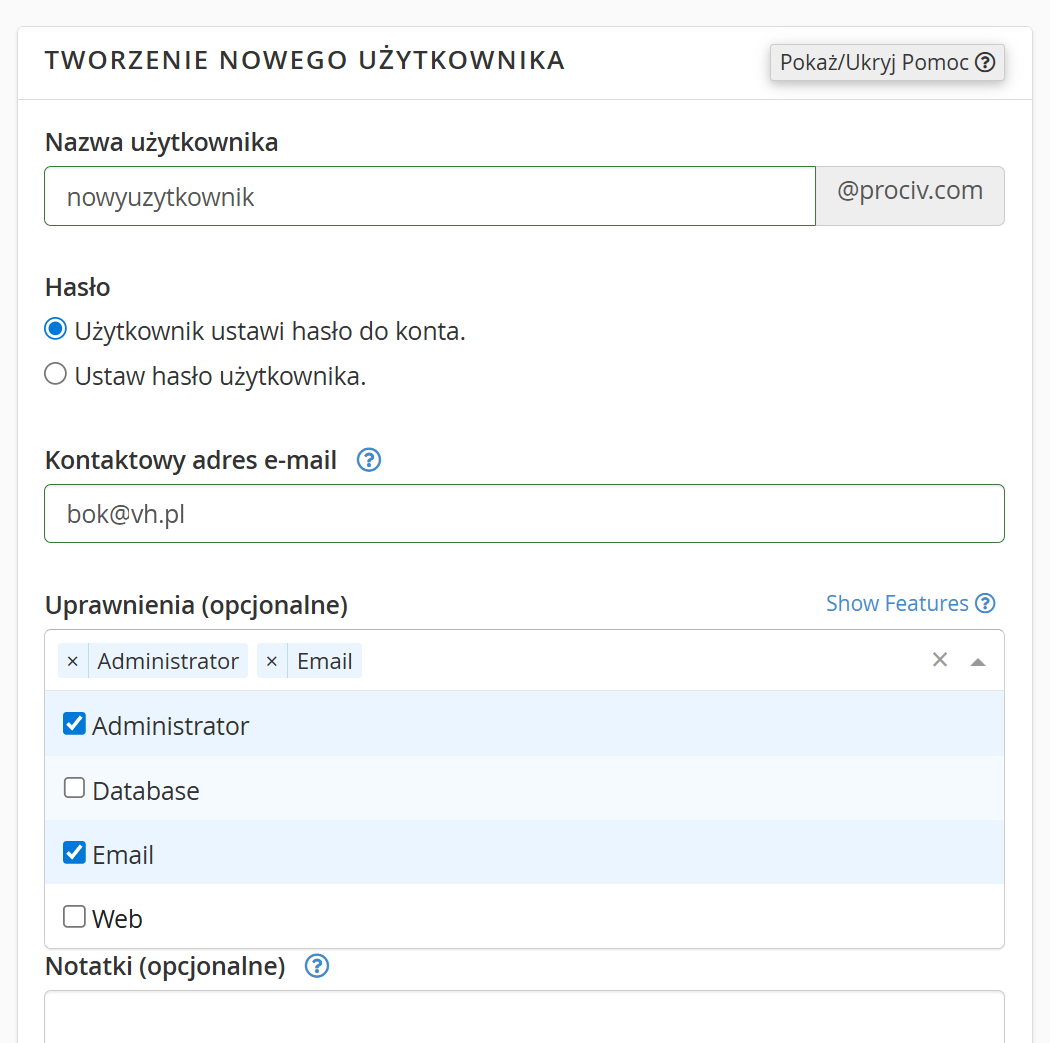
Po kliknięciu Utwórz nowa osoba dostaje e-mail aktywacyjny, a konto pojawia się na liście zespołu.
Formularz ma też pola opcjonalne. Najbardziej przydatne z nich to data wygaśnięcia: w wybranym dniu cPanel sam zawiesi konto. To dobre rozwiązanie przy zleceniach na określony czas, np. dla freelancera, który robi stronę przez miesiąc.
Jakie role możesz nadać?
| Rola | Co daje |
|---|---|
| Administrator | Pełen dostęp do narzędzi i plików konta, obejmuje wszystkie pozostałe role |
| Baza danych | Zarządzanie bazami MySQL i narzędziami do baz |
| Zarządzanie pocztą: skrzynki, przekierowania, listy mailingowe | |
| WWW | Narzędzia do stron, m.in. WordPress Toolkit i statystyki transferu |
Źródło: dokumentacja cPanel (Manage Team), stan na październik 2026.
Użytkownik bez żadnej roli może jedynie zmienić ustawienia własnego profilu. Konta bazodanowe tworzone przez użytkownika zespołu dostają nazwę w formacie właściciel_użytkownik, więc łatwo je odróżnić od Twoich.
Jak nowy użytkownik zaloguje się do cPanel?
Nowa osoba otwiera link z e-maila aktywacyjnego, a jeśli wybrałeś tę opcję, ustawia hasło. Potem loguje się na tej samej stronie logowania co Ty, ale własnym loginem: nazwą użytkownika połączoną z domeną główną konta, np. jan@twojadomena.pl.
Hasło przekazuj bezpiecznym kanałem, nigdy w tej samej wiadomości co login. Jeszcze lepiej wybrać opcję, w której użytkownik ustawia hasło sam.