Eksport kontaktów Roundcube kończy się pojedynczym plikiem vCard z rozszerzeniem .vcf, w którym zapisana jest cała książka adresowa: imiona i nazwiska, adresy e-mail, telefony, nazwy firm i notatki. Ten jeden plik wystarczy, żeby przenieść kontakty do nowej skrzynki, do Gmaila, Outlooka albo Thunderbirda.
Jedna rzecz decyduje o tym, dlaczego w ogóle robi się eksport. Książka adresowa webmaila nie jest częścią skrzynki pocztowej, tylko zapisem w bazie danych Roundcube na serwerze. Usunięcie konta e-mail albo przeniesienie poczty do innej firmy nie zabiera kontaktów ze sobą. Bez wcześniejszego eksportu po prostu przestają istnieć.
Cała operacja to cztery kliknięcia i nie wymaga dostępu do cPanel. Wystarczy login i hasło do samej skrzynki.
- Gdzie w Roundcube jest książka adresowa?
- Eksport kontaktów Roundcube krok po kroku
- Co zawiera plik VCF?
- Gdzie wgrać wyeksportowane kontakty?
- Najczęstsze problemy z eksportem
- Kiedy zrobić eksport kontaktów?
Gdzie w Roundcube jest książka adresowa?
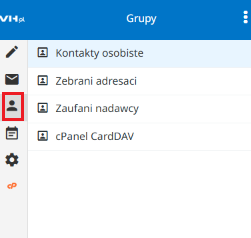
Książka adresowa siedzi w osobnej sekcji webmaila, oznaczonej ikoną osoby w lewym pasku nawigacji. Po jej otwarciu widać listę grup i książek adresowych po lewej, listę kontaktów w środku i kartę zaznaczonego kontaktu po prawej.
W standardowej instalacji dostępne są dwie książki:
- Kontakty osobiste, czyli wpisy dodane ręcznie albo zaimportowane z pliku,
- Zebrane adresy, do których Roundcube sam dopisuje adresaci Twoich wiadomości.
To rozróżnienie ma znaczenie przy eksporcie, bo opcja pobrania wszystkiego dotyczy aktualnie wybranej książki adresowej, a nie sumy wszystkich wpisów w webmailu. Jeśli chcesz mieć komplet, eksport trzeba powtórzyć dla każdej książki osobno.
Eksport kontaktów Roundcube krok po kroku
- Zaloguj się do webmaila pod adresem https://twojadomena.pl/webmail, podając pełny adres e-mail jako login i hasło do skrzynki.
- W lewym pasku kliknij ikonę osoby, żeby przejść do sekcji Kontakty.
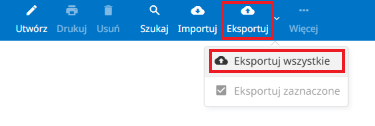
- Rozwiń w górnej części okna przycisk Eksportuj i wybierz Eksportuj wszystkie.
- Przeglądarka pobierze plik contacts.vcf. Zapisz go w miejscu, które obejmuje Twoja kopia zapasowa danych.

Eksport wybranych kontaktów
Druga opcja z tego samego menu, Eksportuj zaznaczone, pobiera tylko te wpisy, które wcześniej zaznaczysz na liście. Zaznaczanie działa jak w menedżerze plików: klawisz Ctrl dla pojedynczych pozycji, Shift dla ciągłego zakresu.
Przydaje się, gdy przenosisz do nowej skrzynki wyłącznie kontakty firmowe, a prywatne zostawiasz w starej. Zamiast czyścić plik po eksporcie, wybierasz od razu właściwy zestaw.
Eksport pojedynczej grupy
Grupy w Roundcube działają jak filtr listy. Klikasz grupę po lewej, lista pokazuje tylko jej członków, a Eksportuj wszystkie obejmuje wtedy zawartość tej grupy. To najszybszy sposób na wyciągnięcie jednego działu albo jednego klienta z dużej książki adresowej.
Co zawiera plik VCF?
VCF to zapis standardu vCard, czyli tekstowej wizytówki. Plik można otworzyć w dowolnym edytorze tekstu i zobaczyć strukturę: każdy kontakt zaczyna się linią BEGIN:VCARD, a kończy END:VCARD. Wewnątrz znajdują się pola z imieniem, adresem e-mail, telefonem i pozostałymi danymi karty kontaktu.
| Format | Rozszerzenie | Rola w Roundcube | Zdjęcia kontaktów |
|---|---|---|---|
| vCard | .vcf | eksport i import | tak, zapisywane w pliku |
| CSV | .csv | tylko import | nie |
Zestawienie dotyczy funkcji wbudowanych w Roundcube, bez dodatkowych wtyczek.
Praktyczny wniosek z tej tabeli: Roundcube nie eksportuje kontaktów do CSV. Jeśli program docelowy przyjmuje wyłącznie arkusz, plik VCF trzeba najpierw skonwertować, na przykład wgrywając go do Kontaktów Google i pobierając z nich eksport w formacie CSV.
Gdzie wgrać wyeksportowane kontakty?
| Program docelowy | Obsługa pliku .vcf | Uwaga praktyczna |
|---|---|---|
| Inna skrzynka w Roundcube | bezpośrednio | najprostsza droga, import bez konwersji |
| Kontakty Google (Gmail) | bezpośrednio | przyjmuje plik zbiorczy z wieloma kartami |
| Thunderbird | bezpośrednio | import do wybranej książki adresowej |
| Outlook (aplikacja na komputer) | z ograniczeniem | wczytuje pojedyncze wizytówki, plik zbiorczy trzeba rozbić albo przejść przez CSV |
| Outlook w przeglądarce | po konwersji | import oczekuje pliku CSV |
Jeśli przenosisz kontakty między dwiema skrzynkami na hostingu, nie trzeba nic konwertować. Plik z eksportu wgrywasz od razu w drugim webmailu.
Najczęstsze problemy z eksportem
| Objaw | Przyczyna | Co zrobić |
|---|---|---|
| Brak przycisku Eksportuj | jesteś w sekcji poczty, nie w Kontaktach | przejdź do sekcji Kontakty ikoną osoby w lewym pasku |
| Pobrany plik jest prawie pusty | eksport objął książkę bez wpisów, na przykład Zebrane adresy | wybierz książkę Kontakty osobiste i powtórz eksport |
| Brakuje części kontaktów | na liście była włączona grupa lub wyszukiwanie | wyczyść pole wyszukiwania i odznacz grupę, potem eksportuj ponownie |
| Polskie znaki wyglądają jak krzaki | plik otwarty w edytorze z inną stroną kodową | otwórz plik jako UTF-8, sam import w programie pocztowym zwykle działa poprawnie |
| Przeglądarka nic nie pobiera | blokada wyskakujących okien lub pobrań | zezwól na pobieranie z adresu webmaila i ponów operację |
Kiedy zrobić eksport kontaktów?
Cztery sytuacje, w których kopia książki adresowej realnie ratuje pracę:
- Zmiana dostawcy hostingu. Migracja stron i skrzynek przenosi wiadomości, ale kontakty webmaila są zapisane w bazie Roundcube starego serwera. Eksport wykonuje się przed wyłączeniem starej usługi, nie po.
- Nowa skrzynka dla tej samej osoby. Zmiana adresu z biuro@ na kontakt@ nie przenosi kontaktów automatycznie, bo każda skrzynka ma własną książkę adresową.
- Przejście na program pocztowy. Konfigurując Outlooka albo Thunderbirda, wciągasz do niego historię kontaktów, zamiast wpisywać adresy od nowa.
- Zwykła kopia zapasowa. Plik VCF waży kilkadziesiąt kilobajtów i mieści się w każdym backupie dokumentów.