- Dlaczego JST wymagają innych danych na fakturze?
- Jak poprawnie skonfigurować dane dla JST?
- Jak będą wyglądały dane na fakturze?
Jednostki samorządu terytorialnego (JST), takie jak szkoły, uczelnie, urzędy czy MOPS-y, bardzo często wymagają rozdzielenia danych na fakturze VAT na:
- Nabywcę – jednostkę nadrzędną (np. gmina, miasto, powiat),
- Odbiorcę – faktycznego użytkownika usługi (np. szkoła, uniwersytet, jednostka organizacyjna).
Nasz system jest dostosowany do takich przypadków i umożliwia poprawne wystawianie faktur zgodnie z wymaganiami JST.
Dlaczego JST wymagają innych danych na fakturze?
W przypadku jednostek samorządowych często występuje rozdzielenie:
- podmiotu finansującego (np. gmina),
- jednostki korzystającej z usługi (np. szkoła, przedszkole, MOPS).
Z tego powodu faktura VAT musi zawierać dwa zestawy danych:
- Nabywca – dane JST (np. gmina),
- Odbiorca – dane jednostki korzystającej z usługi.
Jak poprawnie skonfigurować dane dla JST?
Aby faktury były wystawiane poprawnie, należy wykonać poniższe kroki:
- Zarejestruj konto Klienta na dane rzeczywistego użytkownika usługi
np. szkoły, uczelni, urzędu lub jednostki organizacyjnej (MOPS, przedszkole itd.). - Zaloguj się do Panelu klienta.
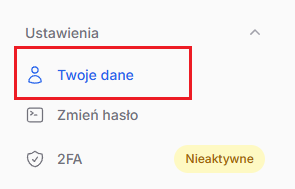
- Przejdź do zakładki: Twoje dane
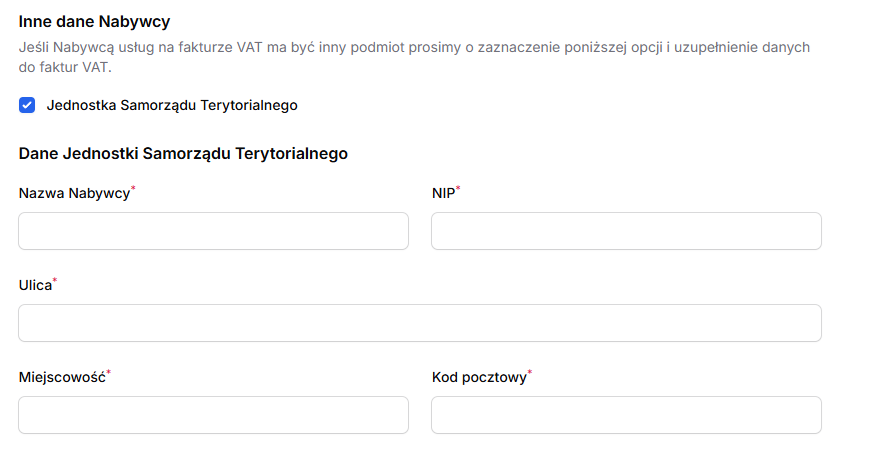
- W sekcji „Inne dane Nabywcy” zaznacz opcję: Jednostka Samorządu Terytorialnego

- Uzupełnij dane do faktury VAT dla JST uzupełniając formularz
- To wszystko. Dane do faktur dla JST zostały uzupełnione.
Po zapisaniu danych system automatycznie zacznie wystawiać faktury zgodnie z wprowadzonymi informacjami.
Jak będą wyglądały dane na fakturze?
Po poprawnym skonfigurowaniu danych:
- Nabywca – dane jednostki samorządu terytorialnego (np. gmina),
- Odbiorca – dane faktycznego użytkownika usługi (np. szkoła, MOPS, uczelnia).
Oznacza to, że:
- dane podane podczas rejestracji konta będą traktowane jako odbiorca,
- dane uzupełnione w sekcji fakturowej będą widoczne jako nabywca.