Nowy kontakt w Roundcube dodajesz w sekcji Kontakty przyciskiem tworzenia nowej karty, wypełniając minimum dwa pola: nazwę wyświetlaną i adres e-mail. Reszta, czyli telefon, firma, stanowisko czy notatka, jest opcjonalna i przydaje się dopiero wtedy, gdy książka adresowa zastępuje Ci notes z danymi klientów.
Książka adresowa webmaila robi w praktyce dwie rzeczy. Podpowiada adresy przy pisaniu wiadomości, więc nie literujesz ich z pamięci, i podpisuje nadawców w skrzynce odbiorczej nazwą zamiast surowym adresem. Przy kilkunastu stałych kontrahentach oszczędza to więcej czasu niż większość funkcji poczty.
- Gdzie znaleźć kontakty w Roundcube?
- Jak dodać kontakt w Roundcube krok po kroku?
- Jakie pola wypełnić w karcie kontaktu?
- Dodawanie kontaktu z odebranej wiadomości
- Grupy kontaktów, po co je zakładać?
- Zebrane adresy i duplikaty
- Najczęstsze problemy
Gdzie znaleźć kontakty w Roundcube?
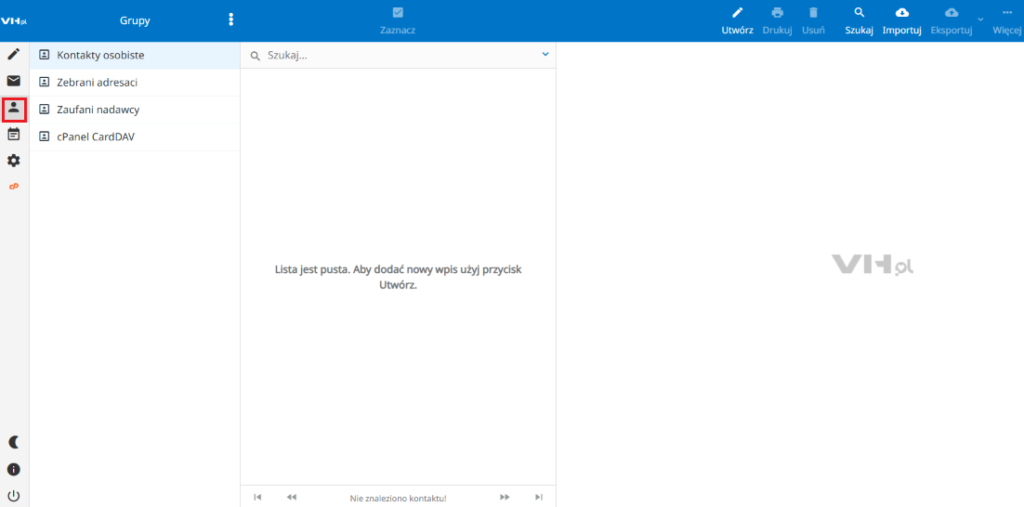
Sekcję Kontakty otwiera ikona osoby w lewym pasku webmaila, pod ikoną poczty. Ekran dzieli się na trzy kolumny: książki adresowe i grupy po lewej, lista kontaktów w środku, karta zaznaczonego kontaktu po prawej.
Nowy wpis trafia do książki wskazanej w momencie tworzenia. Przy domyślnej konfiguracji jest to Kontakty osobiste, czyli jedyna książka, którą edytujesz w pełni.
Jak dodać kontakt w Roundcube krok po kroku?
- Zaloguj się do webmaila pod adresem https://twojadomena.pl/webmail, podając pełny adres e-mail i hasło skrzynki.
- Kliknij ikonę osoby w lewym pasku, żeby wejść do sekcji Kontakty.
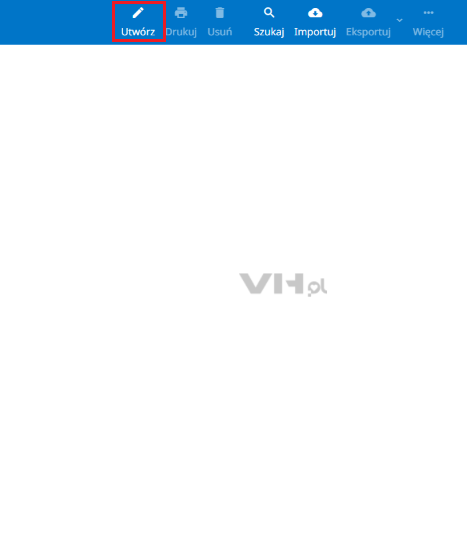
- Użyj przycisku Utwórz nad listą kontaktów. Otworzy się pusta karta.
Wypełnij kartę danymi kontaktu. Pól jest kilka, ale nie każde ma tę samą wagę:
- Imię obsługuje dwa przypadki. U osoby prywatnej wpisujesz imię, u kontrahenta całą nazwę firmy, bo Roundcube nie ma na nią osobnego pola.
- Nazwisko uzupełniasz tylko przy osobach fizycznych. Przy wpisie firmowym zostaw je puste, zamiast powtarzać nazwę drugi raz.
- E-mail decyduje o tym, czy kontakt zadziała w polu Do. Przycisk obok pozwala dopisać kolejne adresy do tej samej karty, więc jedna osoba z trzema skrzynkami nie wymaga trzech wpisów.
- Telefon przyda się przy eksporcie książki adresowej, bo numer przenosi się razem z kontaktem do telefonu lub programu pocztowego. Warto go zapisać z prefiksem +48.
- Adres to grupa pól na ulicę, kod pocztowy i miejscowość. Ma sens u klientów, którym wysyłasz dokumenty: dane do faktury zostają wtedy przy adresie e-mail.
Puste pola nie blokują zapisu. Kontakt zadziała już przy wypełnionej nazwie i jednym adresie e-mail, resztę możesz dopisać później przy edycji karty.
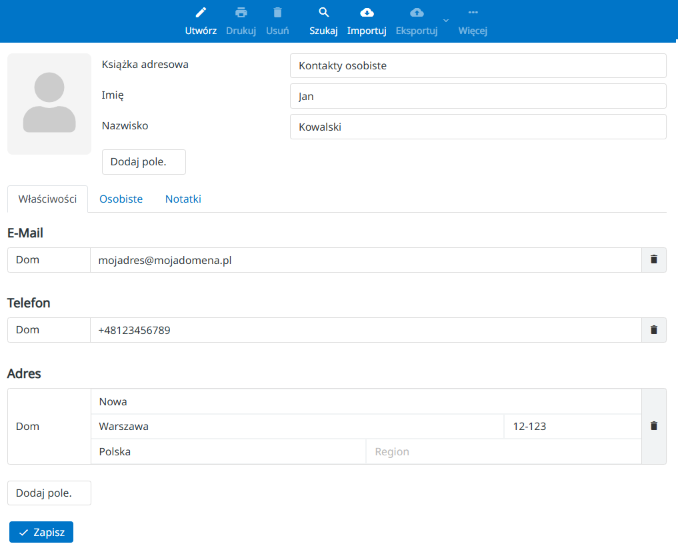
- Po uzupełnieniu danych, kliknij przycisk: Zapisz.

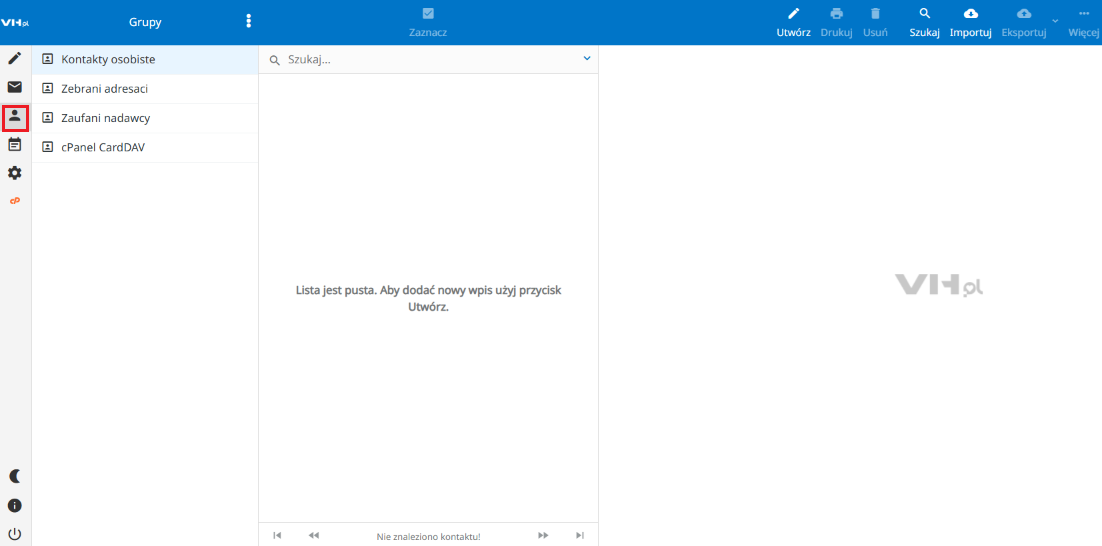
- Gdy operacja się powiedzie, w prawym dolnym rogu ekranu zobaczysz potwierdzenie.
Kilka adresów pod jedną nazwą
Przycisk dodawania kolejnego pola e-mail pozwala trzymać wszystkie adresy jednej osoby w jednej karcie. Gdy taka osoba napisze z drugiego adresu, Roundcube nadal pokaże jej nazwę, a nie surowy adres. To lepsze rozwiązanie niż trzy osobne kontakty o identycznej nazwie.
Dodawanie kontaktu z odebranej wiadomości
Najszybsza droga nie prowadzi przez sekcję Kontakty. Otwierasz wiadomość, klikasz nazwę albo adres nadawcy i wybierasz opcję dopisania go do książki adresowej. Roundcube sam wypełnia nazwę i adres, zostaje tylko zapis.
Ta sama metoda działa dla adresatów z pól DW oraz UDW, o ile są widoczne w nagłówku wiadomości.
Grupy kontaktów, po co je zakładać?
Grupa to zbiór kontaktów pod jedną nazwą, na przykład Księgowość albo Klienci serwisowi. Tworzysz ją w lewej kolumnie sekcji Kontakty, a potem przypisujesz do niej istniejące wpisy.
Dwie realne korzyści:
- Wysyłka do wielu odbiorców. Wpisujesz nazwę grupy w polu Do i Roundcube rozwija ją na wszystkie adresy.
- Eksport wycinka książki. Po wybraniu grupy eksport obejmuje tylko jej członków, bez ręcznego zaznaczania.
Zebrane adresy i duplikaty
Roundcube prowadzi obok Twojej książki drugą, automatyczną: Zebrane adresy. Dopisuje do niej adresy, na które wysyłasz wiadomości. Dzięki temu podpowiedzi działają nawet bez dodawania kontaktów ręcznie, ale ta książka szybko zapełnia się jednorazowymi adresami i nie nadaje się do trzymania danych, na których Ci zależy.
Stąd bierze się też typowa sytuacja z dwiema podpowiedziami dla tej samej osoby: jedna z Kontaktów osobistych, druga z Zebranych adresów. Kartę z pełnymi danymi zostawiasz w książce osobistej, wpis automatyczny możesz usunąć bez konsekwencji.
Najczęstsze problemy
| Objaw | Przyczyna | Co zrobić |
|---|---|---|
| Kontakt się nie zapisuje | puste pole nazwy lub błędny format adresu | uzupełnij nazwę wyświetlaną i sprawdź adres, musi mieć znak @ i domenę |
| Kontakt nie podpowiada się w polu Do | trafił do książki tylko do odczytu | utwórz go ponownie w Kontaktach osobistych |
| Nie ma opcji tworzenia nowego wpisu | zaznaczona książka adresowa bez prawa zapisu | przełącz się na Kontakty osobiste |
| Kontakty widać w jednej skrzynce, w drugiej nie | książka adresowa jest przypisana do konkretnego konta pocztowego | przenieś wpisy eksportem i importem pliku VCF |
| Ta sama osoba dwa razy na liście | wpis ręczny i automatyczny z Zebranych adresów | usuń wpis automatyczny, zostaw kartę z pełnymi danymi |
Przenoszenie kontaktów do innej skrzynki
Książka adresowa nie jest wspólna dla całego hostingu. Przy zmianie adresu albo przeprowadzce na inny serwer kontakty przenosi się plikiem vCard: eksport w starej skrzynce, import w nowej.