Podpis w Roundcube ustawisz w 2 minuty, w sekcji Ustawienia i Tożsamości. Raz zapisana stopka dodaje się automatycznie do każdej nowej wiadomości wysłanej z Webmaila, więc nie musisz za każdym razem przepisywać imienia, telefonu i danych firmy.
Roundcube pozwala utworzyć zwykły podpis tekstowy albo podpis HTML z formatowaniem, linkami i logo. Poniżej pokazujemy oba warianty, ustawienia, które decydują o tym, gdzie i kiedy podpis się pojawia, oraz co powinna zawierać stopka firmowa.
- Co umieścić w podpisie e-mail?
- Jak ustawić podpis w Roundcube?
- Jak utworzyć podpis HTML?
- Ustawienia podpisu przy odpowiedziach
- Najczęstsze problemy z podpisem
Co umieścić w podpisie e-mail?
Dobra stopka jest krótka i zawiera tylko to, czego odbiorca może potrzebować, żeby się z Tobą skontaktować:
- imię i nazwisko oraz stanowisko,
- nazwę firmy i adres strony WWW,
- numer telefonu,
- opcjonalnie logo i link do profilu firmy w mediach społecznościowych.
Przykładowy podpis tekstowy:
Jan Kowalski
Kierownik sprzedaży | Twoja Firma sp. z o.o.
tel. +48 600 000 000
https://twojadomena.pl
Jak ustawić podpis w Roundcube?
- Zaloguj się do Webmaila Roundcube swoim adresem e-mail i hasłem.
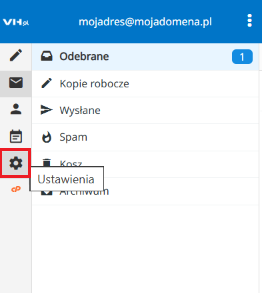
Jak zalogować się do poczty Webmail? - W menu po lewej stronie kliknij Ustawienia.
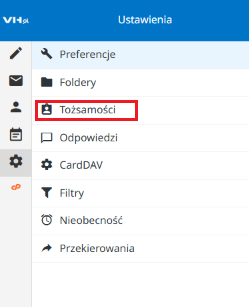
- W kolumnie ustawień wybierz Tożsamości.
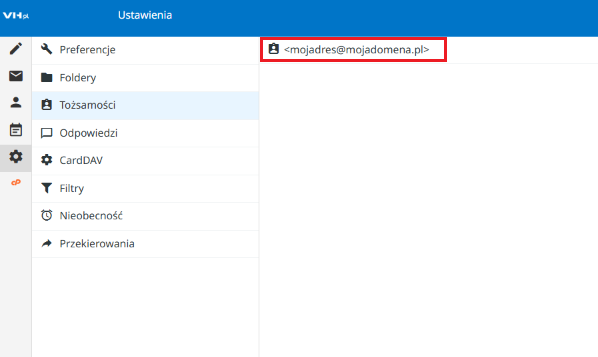
- Kliknij tożsamość, czyli adres e-mail, dla którego chcesz ustawić stopkę.
- W polu Podpis wpisz treść stopki.
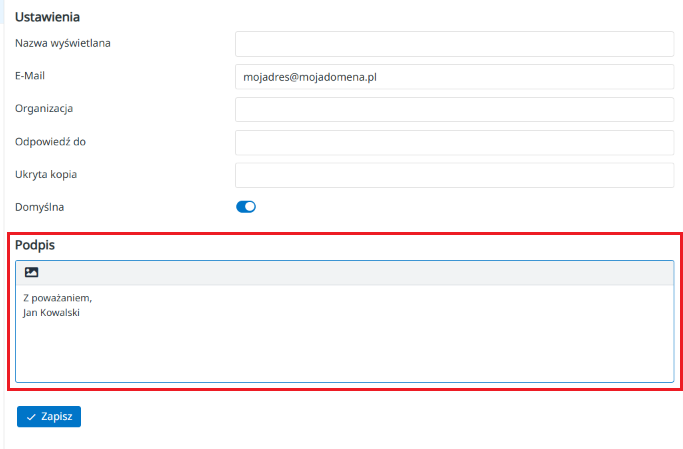
- Kliknij Zapisz na dole formularza.
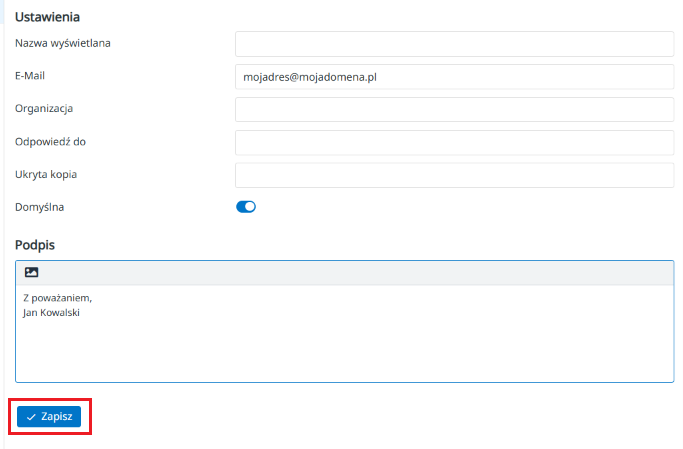
Gotowe. Otwórz nową wiadomość i sprawdź, czy stopka pojawiła się pod polem treści.
Jak utworzyć podpis HTML?
Podpis HTML pozwala pogrubić imię, zmienić kolor tekstu, dodać klikalne linki i logo. Przełączysz go w tym samym polu Podpis.
- W edycji tożsamości przełącz edytor podpisu w tryb HTML. Nad polem pojawi się pasek narzędzi do formatowania.
- Sformatuj tekst przyciskami na pasku: pogrubienie, kolor, rozmiar czcionki, link.
- Aby dodać logo, użyj przycisku wstawiania obrazka i podaj adres URL grafiki umieszczonej na Twojej stronie, na przykład
https://twojadomena.pl/logo-stopka.png. - Kliknij Zapisz.
Ustawienia podpisu przy odpowiedziach
O tym, kiedy podpis jest dodawany, decydują opcje w Ustawienia, Preferencje, Tworzenie wiadomości. Najważniejsze z nich:
- Automatyczne dodawanie podpisu: zawsze, tylko w nowych wiadomościach, tylko w odpowiedziach i przekazaniach albo nigdy,
- Położenie podpisu przy odpowiedzi: pod Twoją odpowiedzią, nad cytowaną wiadomością, albo na samym dole,
- Usuwanie podpisu z cytowanej wiadomości, żeby stopki nie mnożyły się w długich wątkach.
Najczęstsze problemy z podpisem
Podpis nie pojawia się w Outlooku ani w telefonie
Podpis ustawiony w Roundcube działa tylko w Webmailu. Programy pocztowe (Outlook, Thunderbird) i aplikacje w telefonie mają własne ustawienia podpisu, które trzeba skonfigurować osobno w każdym z nich.
Mam kilka adresów i podpis pojawia się tylko przy jednym
Każda tożsamość ma osobny podpis. Jeśli wysyłasz wiadomości z kilku adresów lub aliasów, ustaw stopkę dla każdej tożsamości z listy.
Nad podpisem pojawiają się dwa myślniki
To standardowy separator podpisu (dwa łączniki i spacja), który Roundcube dodaje automatycznie. Dzięki niemu programy pocztowe rozpoznają stopkę i mogą ją pominąć przy cytowaniu. Separator możesz wyłączyć w ustawieniach tworzenia wiadomości.
Formatowanie podpisu rozjeżdża się u odbiorcy
Najczęściej to efekt wklejenia stopki z Worda albo strony WWW razem z ukrytym formatowaniem. Wklej treść jako zwykły tekst, a dopiero potem sformatuj ją przyciskami edytora Roundcube.