Usługa przesyłania poczty dalej to jedno z najbardziej przydatnych narzędzi dostępnych w panelu cPanel. Pozwala automatycznie przekierowywać wiadomości przychodzące na jeden adres e-mail do dowolnej innej skrzynki – bez konieczności logowania się do każdej z nich osobno. Sprawdza się idealnie w firmach, gdzie kilka osób obsługuje jeden adres kontaktowy, lub gdy chcesz mieć wszystkie wiadomości w jednym miejscu. W tym poradniku pokażemy Ci, jak krok po kroku dodać usługę przesyłania dalej w cPanel oraz jak sprawdzić, dokąd trafia przekazywana poczta.
- Czym jest usługa przesyłania poczty dalej?
- Jak dodać usługę przesyłania poczty dalej w cPanel?
- Jak sprawdzić, gdzie trafia przesyłana dalej poczta?
Czym jest usługa przesyłania poczty dalej?
Usługa przesyłania poczty dalej (ang. email forwarding) to funkcja cPanelu, która automatycznie kopiuje lub przekierowuje każdą przychodzącą wiadomość z jednego adresu e-mail na inny, wskazany przez Ciebie adres. Działa w tle – nadawca nie wie, że jego wiadomość jest przekazywana dalej.
Warto znać jedną ważną różnicę w zachowaniu tej usługi:
Typowe zastosowania usługi przesyłania poczty dalej:
- Przekierowanie poczty z firmowego adresu (np. kontakt@firma.pl) na prywatną skrzynkę Gmail lub Outlook.
- Zbieranie wiadomości z wielu adresów e-mail w jednej skrzynce odbiorczej.
- Tymczasowe przekierowanie poczty podczas urlopu lub nieobecności pracownika.
- Tworzenie adresów działowych (np. sprzedaz@, support@) przekierowujących do konkretnych osób.
Jak dodać usługę przesyłania poczty dalej w cPanel?
- Zaloguj się do panelu cPanel.
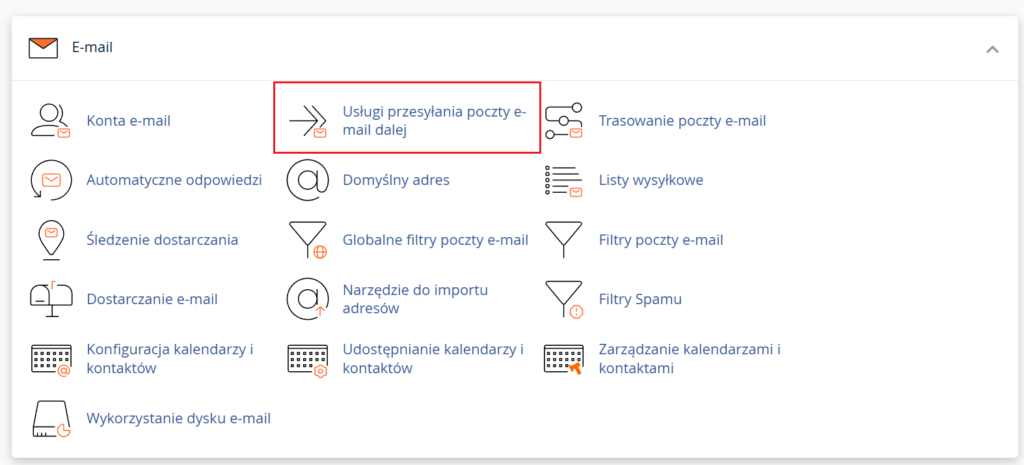
- Przejdź do sekcji E-mail i kliknij opcję Usługi przesyłania poczty e-mail dalej.
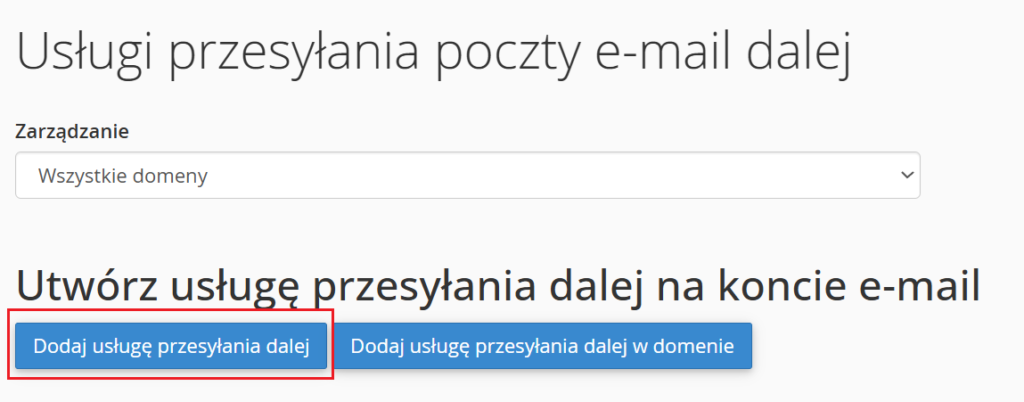
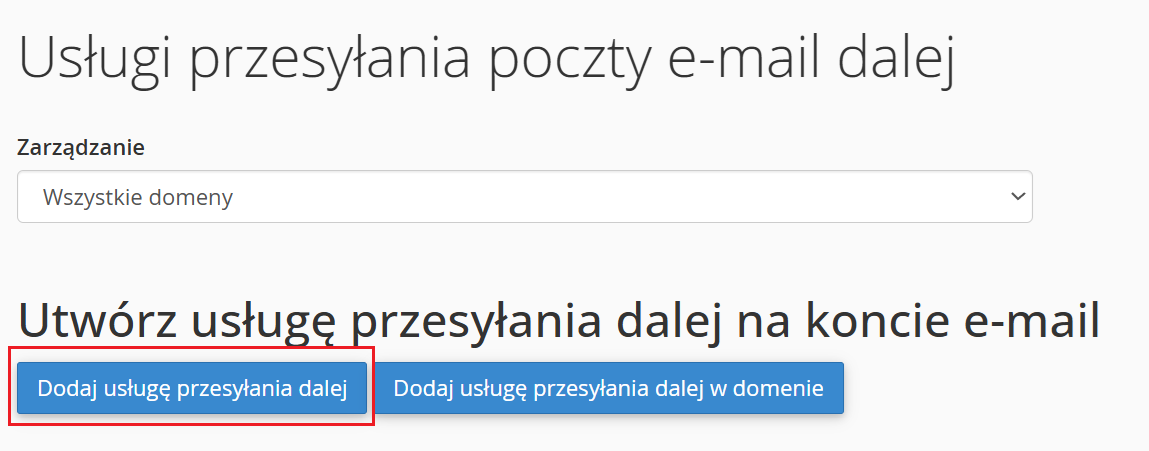
- Kliknij przycisk Dodaj usługę przesyłania dalej.
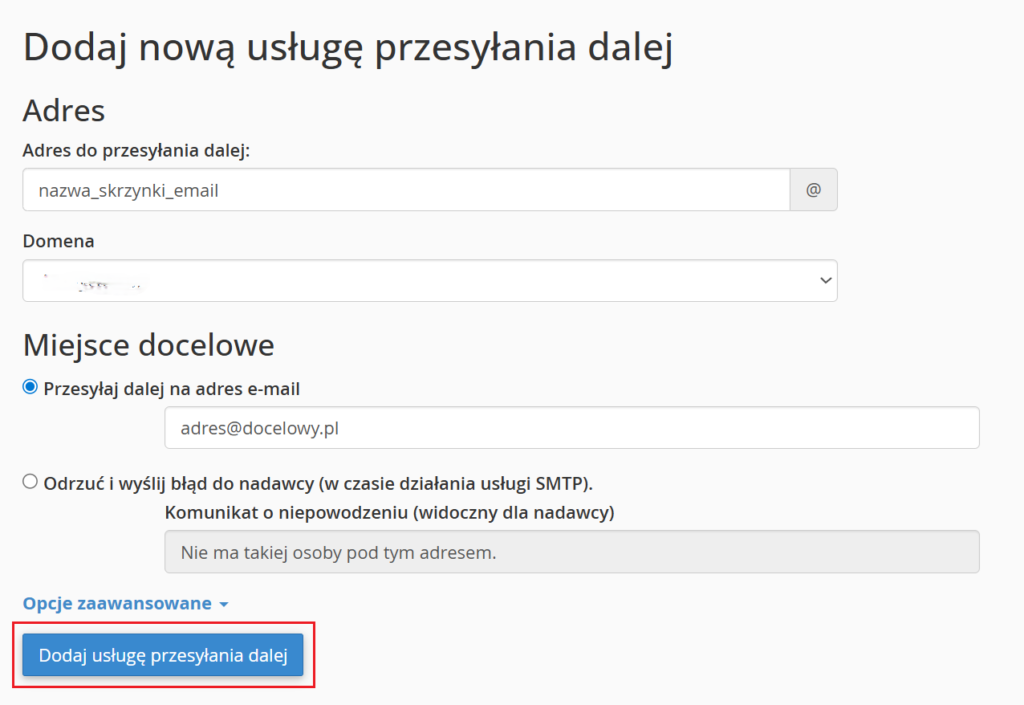
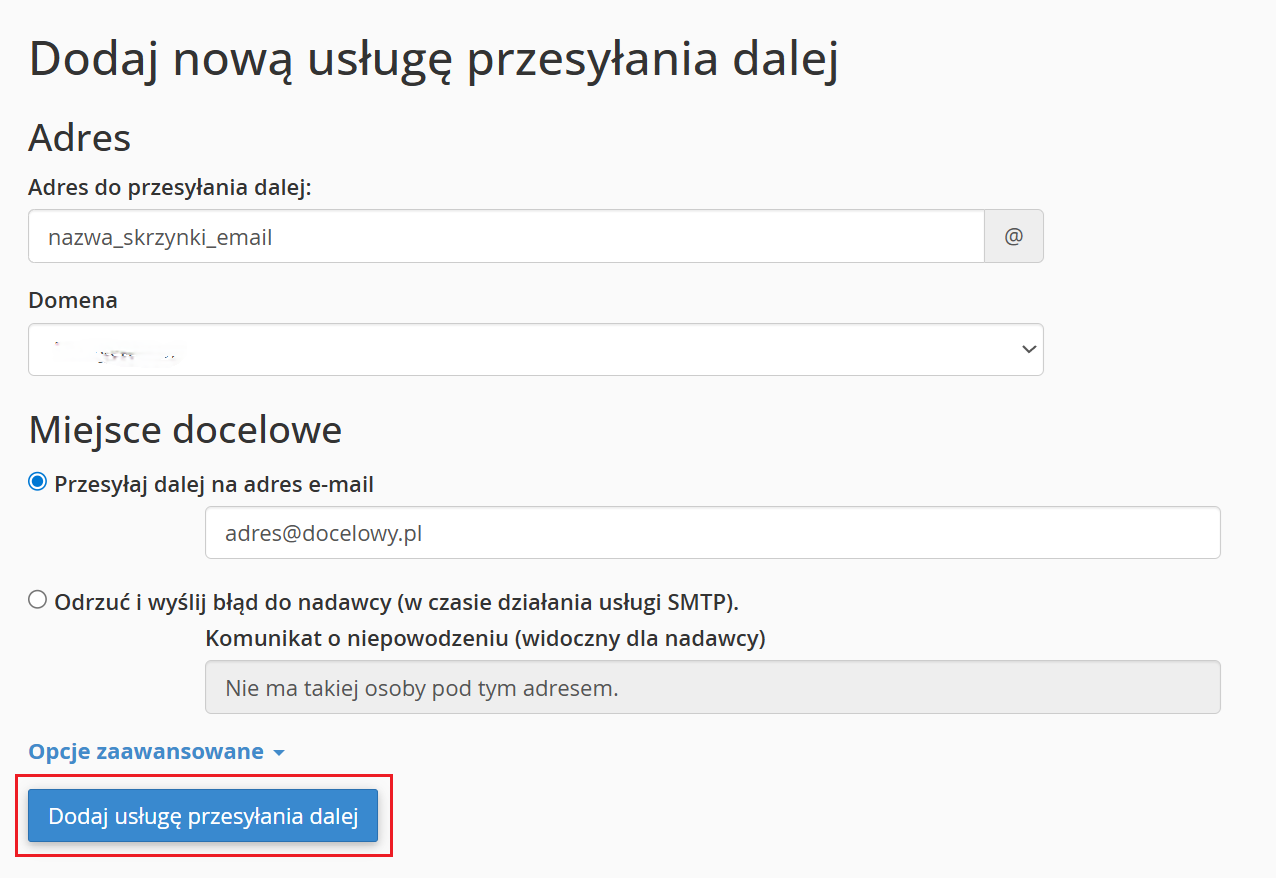
- Wypełnij formularz:
- Adres do przesyłania dalej – wpisz nazwę użytkownika, która będzie znajdować się przed znakiem @ (np. kontakt).
- Domena – wybierz domenę z listy domen przypisanych do Twojego konta cPanel.
- Przesyłaj dalej na adres e-mail – wpisz adres e-mail, na który mają trafiać przekazywane wiadomości. Może to być dowolna skrzynka – również spoza Twojej domeny (np. Gmail, Outlook).
- Kliknij przycisk Dodaj usługę przesyłania dalej, aby zapisać konfigurację.
Jak sprawdzić, gdzie trafia przesyłana dalej poczta?
Jeśli masz już skonfigurowane przekierowanie i chcesz sprawdzić, czy działa poprawnie lub dokąd dokładnie trafiają wiadomości, cPanel udostępnia wbudowaną funkcję śledzenia. Jest to szczególnie przydatne, gdy podejrzewasz błąd w routingu poczty.
- Zaloguj się do panelu cPanel.
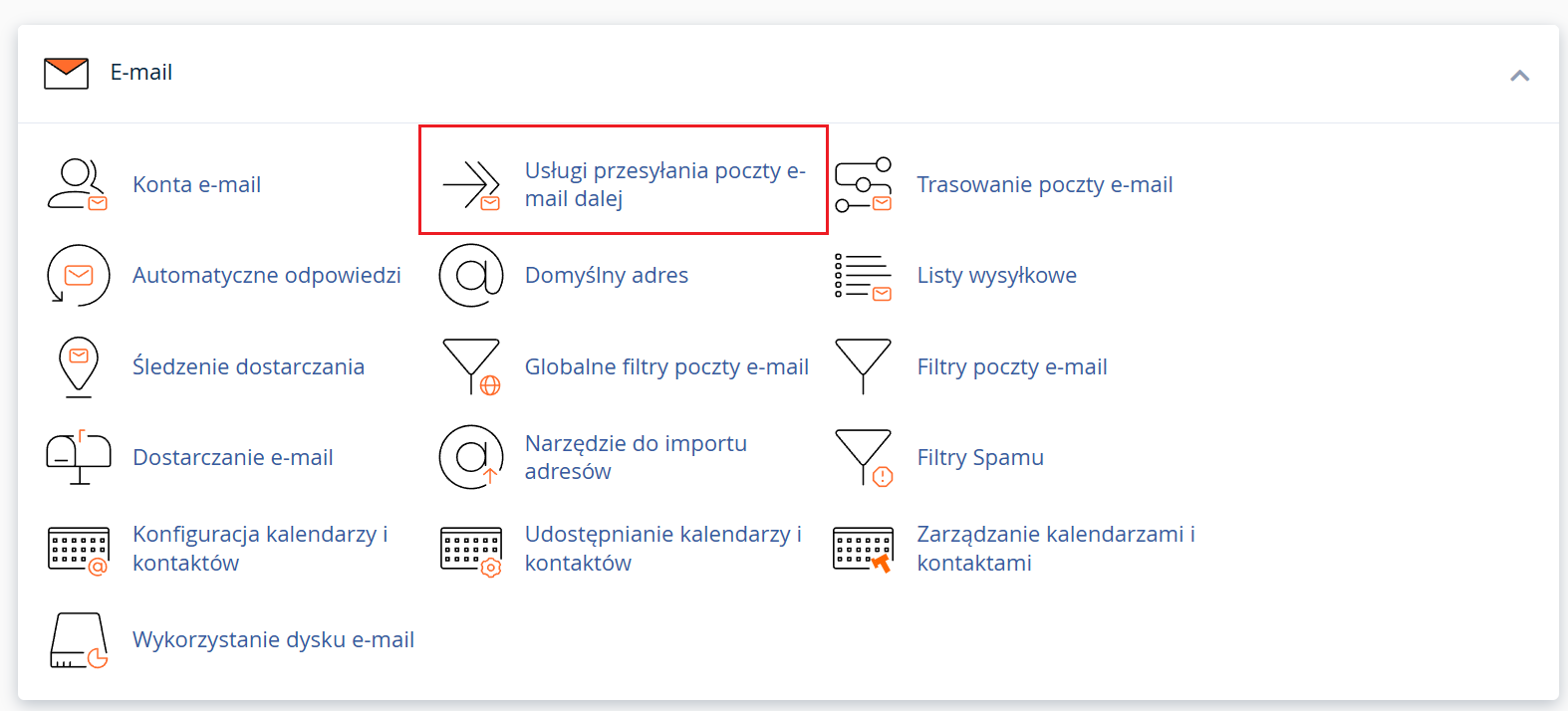
- Przejdź do sekcji E-mail i kliknij Usługi przesyłania poczty e-mail dalej.
- Przy wybranym aliasie lub przekierowaniu kliknij przycisk Śledzenie.
- Na ekranie pojawi się diagram pokazujący, dokąd kierowana jest poczta. Jeśli w routingu wystąpił błąd, informacje zawarte w diagramie pomogą Ci go zidentyfikować.