Jak sprawdzić, czy e-mail dotarł do adresata? Śledzenie dostarczania poczty w cPanel
Wysyłamy dziesiątki, a często setki wiadomości e-mail każdego dnia. Co jednak zrobić, gdy adresat twierdzi, że nic nie dostał, a w Twojej skrzynce widnieje status „Wysłane”? Przyczyną może być błąd konfiguracji, filtr antyspamowy po stronie odbiorcy lub problem z serwerem pocztowym. W tym artykule pokażemy Ci, jak w panelu cPanel skorzystać z funkcji śledzenia dostarczania poczty e-mail, jak interpretować raporty oraz jak ustalić, czy wiadomość rzeczywiście trafiła do adresata.
- Czym jest Mailer Daemon i co oznacza jego brak?
- Jak sprawdzić śledzenie dostarczania poczty w cPanel?
- Jak interpretować statusy i ikony dostarczania?
- Jak krok po kroku sprawdzić, czy e-mail dotarł do adresata?
- Podsumowanie i wnioski
Czym jest Mailer Daemon i co oznacza jego brak?
Mailer Daemon to automatyczna wiadomość zwrotna, którą otrzymujesz od serwera pocztowego w momencie, gdy wysłany przez Ciebie e-mail nie mógł zostać dostarczony do adresata. Zawiera ona szczegółowy opis przyczyny niepowodzenia – może to być nieistniejący adres e-mail, przepełniona skrzynka odbiorcy, odrzucenie przez filtr antyspamowy lub problem z serwerem pocztowym po stronie adresata.
Warto wiedzieć, że wiele programów pocztowych oferuje opcję potwierdzenia dostarczenia lub przeczytania wiadomości. Funkcje te wymagają jednak odpowiedniego oprogramowania po stronie odbiorcy i nie stanowią stuprocentowego dowodu dostarczenia – adresat może je po prostu odrzucić lub jego klient pocztowy może ich nie obsługiwać.
Jak sprawdzić śledzenie dostarczania poczty w cPanel?
Panel cPanel udostępnia wbudowane narzędzie do śledzenia dostarczania poczty e-mail, które działa na podstawie logów serwera pocztowego. Dzięki niemu możesz sprawdzić trasę każdej wysłanej i odebranej wiadomości oraz szybko zidentyfikować przyczynę ewentualnego problemu z dostarczeniem.
- Zaloguj się do panelu cPanel.
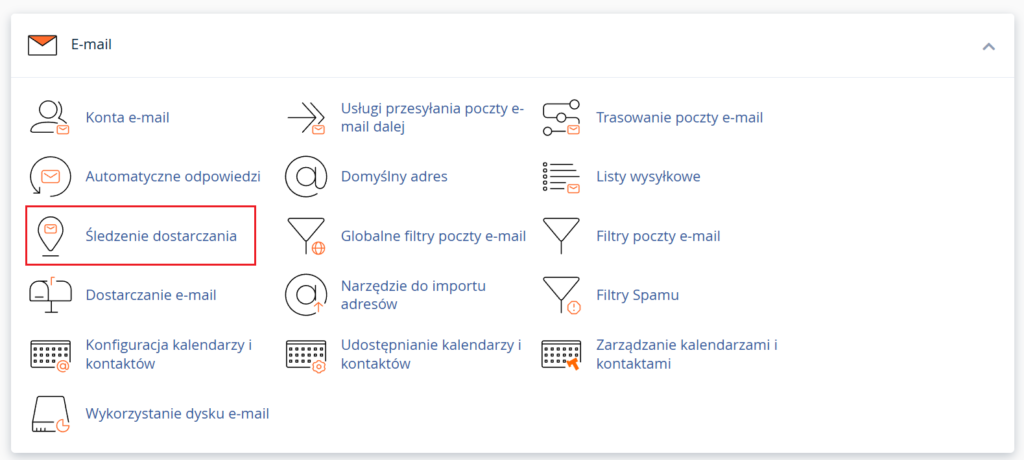
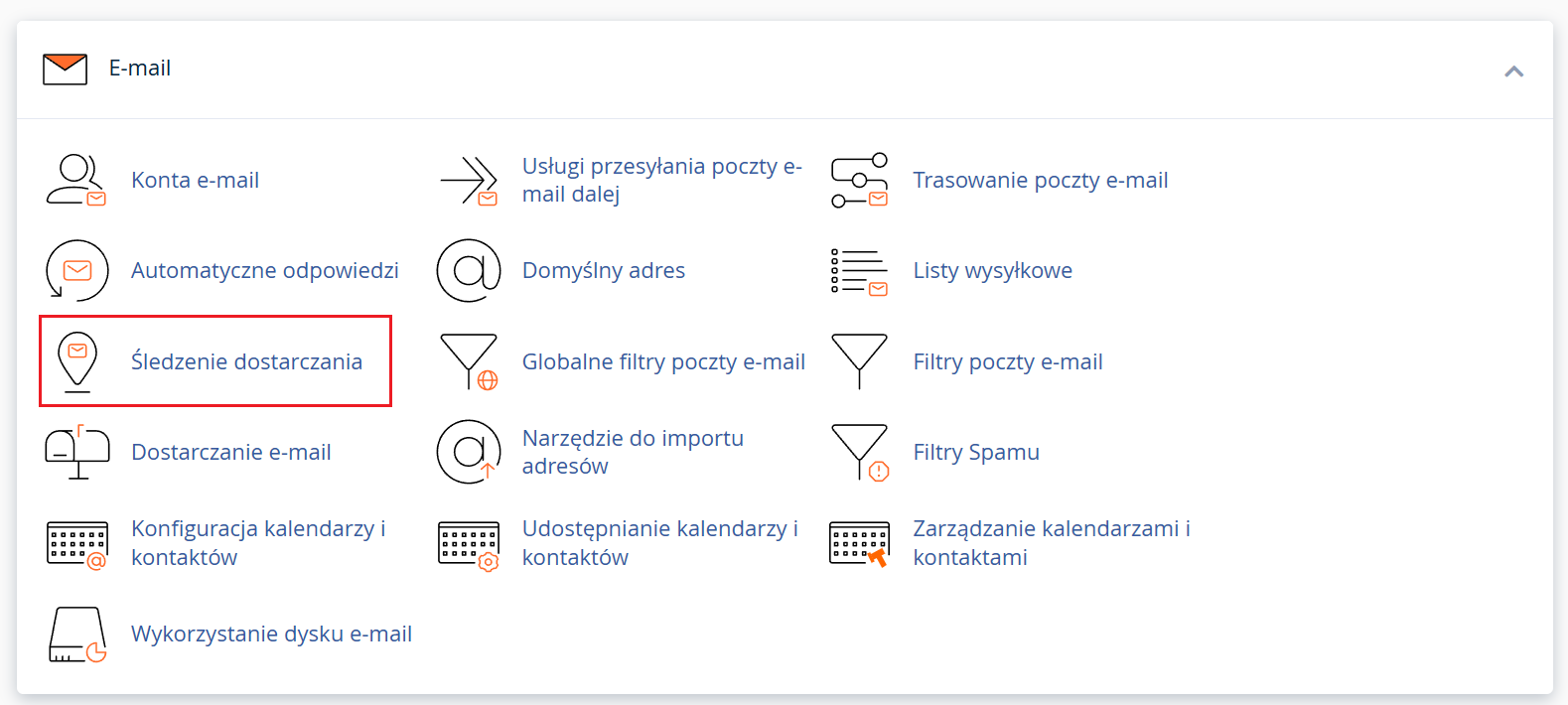
- Przejdź do sekcji E-mail i kliknij opcję: Śledzenie dostarczania.
- Na ekranie pojawi się tabela z listą 250 najnowszych wiadomości wysłanych i odebranych na Twoim koncie hostingowym. Zawiera ona zarówno wiadomości dostarczone pomyślnie, jak i te, które napotkały błąd.
- W górnej części ekranu możesz filtrować wyniki – np. wyświetlić wyłącznie wiadomości, które zakończyły się niepowodzeniem, co znacznie ułatwia diagnozowanie problemów.
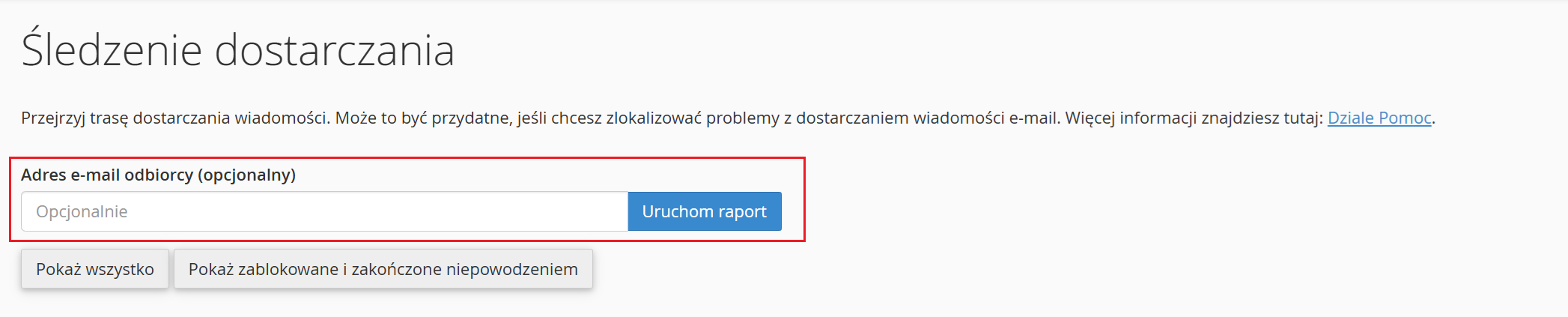
- Jeśli chcesz sprawdzić konkretny adres e-mail to wpisz go w polu „Adres e-mail odbiorcy” i naciśnij: Uruchom raport
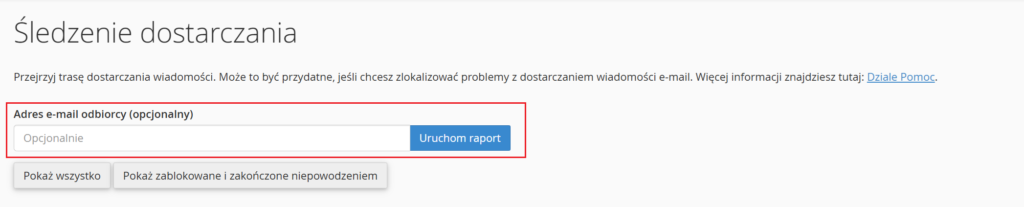
- W ten sposób system wylistuje Ci wszystkie wiadomości wysłane z Twojego konta hostingowego na wskazany adres e-mail
Jak interpretować statusy i ikony dostarczania?
Tabela śledzenia dostarczania zawiera kilka kolumn z kluczowymi informacjami. Najważniejszą z nich jest kolumna Zdarzenie, w której ikona wskazuje aktualny status wiadomości. Poniżej znajdziesz wyjaśnienie wszystkich możliwych statusów.
| Status | Co oznacza? | Co zrobić? |
|---|---|---|
| ✅ Sukces | Wiadomość została prawidłowo dostarczona przez system | Brak działań – wiadomość dotarła |
| ⏳ Nieznany | Stan jest nieznany lub dostarczanie jest jeszcze w toku | Poczekaj chwilę i odśwież raport |
| ⏸ Odroczony | System odrzucił wiadomość – zostanie ponowiona próba wysyłki | Sprawdź logi szczegółowe, skontaktuj się z BOK |
| ❌ Błąd | Wiadomość napotkała błąd dostarczania | Sprawdź kod błędu w szczegółach wiadomości |
| Zarchiwizowano | System zarchiwizował wiadomość zgodnie z ustawieniami | Sprawdź ustawienia archiwizacji w cPanel |
| Odrzucony | Serwer nadawcy nie spełnia wymogów bezpieczeństwa lub jest na liście RBL | Sprawdź rekordy SPF/DKIM/DMARC i listy RBL |
| Przefiltrowany | Serwer przyjął wiadomość, ale nie dostarczył jej do skrzynki odbiorczej (np. spam) | Poproś odbiorcę o sprawdzenie folderu spam |
Oprócz kolumny ze statusem, tabela zawiera również inne przydatne dane:
- Adres nadawcy – adres e-mail, z którego wysłano wiadomość.
- Sender – nazwa użytkownika cPanel powiązana z nadawcą.
- Sent Time – dokładna data i godzina wysyłki.
- Wynik spamu – ocena wiadomości wystawiona przez filtr SpamAssassin. Wysoki wynik może oznaczać, że wiadomość zostanie oznaczona jako spam po stronie odbiorcy.
- Odbiorca – adres e-mail, na który wysłano wiadomość.
- Wynik – krótki komunikat opisujący efekt dostarczenia.
- Działania – kliknij ikonę, aby wyświetlić pełne szczegóły wiadomości, w tym nagłówki, trasę dostarczania i ewentualne kody błędów.
Jak krok po kroku sprawdzić, czy e-mail dotarł do adresata?
Jeśli adresat twierdzi, że nie otrzymał Twojej wiadomości, wykonaj poniższe kroki po kolei – pozwolą Ci szybko ustalić, na którym etapie wystąpił problem.
- Sprawdź folder Wysłane w swoim programie pocztowym lub webmailu. Jeśli wiadomości tam nie ma, oznacza to, że nigdy nie opuściła ona Twojego klienta poczty – spróbuj wysłać ją ponownie.
- Sprawdź, czy nie otrzymałeś wiadomości Mailer Daemon. Jeśli tak – znajdziesz w niej kod błędu i przyczynę odrzucenia. Jeśli nie masz pewności, jak go zinterpretować, prześlij treść komunikatu na adres bok@vh.pl.
- Zaloguj się do cPanel i otwórz funkcję Śledzenie dostarczania. Odszukaj wysłaną wiadomość i sprawdź jej status oraz szczegóły dostarczenia.
- Poproś adresata o sprawdzenie folderu spam lub innych folderów w swojej skrzynce – wiadomość mogła zostać przefiltrowana przez filtr antyspamowy po stronie odbiorcy.
- Zweryfikuj konfigurację swojej poczty – sprawdź rekordy SPF, DKIM i DMARC za pomocą narzędzia mail-tester.com. Błędna konfiguracja to jeden z najczęstszych powodów problemów z dostarczalnością.
Podsumowanie – jak ustalić, czy e-mail dotarł do adresata?
Brak Mailer Daemon i obecność wiadomości w folderze Wysłane to dwa podstawowe sygnały, że e-mail prawdopodobnie dotarł do serwera adresata. Nie masz jednak pełnej kontroli nad tym, co dzieje się z wiadomością po jej przyjęciu przez serwer odbiorcy – może ona trafić do spamu, zostać zarchiwizowana lub odfiltrowana przez reguły skrzynki.
Funkcja śledzenia dostarczania w cPanelu daje Ci wgląd w logi serwera i pozwala szybko zidentyfikować ewentualne problemy po Twojej stronie. W połączeniu z poprawnie skonfigurowanymi rekordami SPF, DKIM i DMARC daje solidną podstawę do utrzymania wysokiej dostarczalności poczty.