Przekierowanie poczty e-mail i alias to w cPanel ta sama funkcja, ustawiana w tym samym miejscu. Różnica leży wyłącznie w tym, dokąd trafia wiadomość: przekierowanie zwykle prowadzi na inny, często zewnętrzny adres, a alias kieruje pocztę do skrzynki, która już istnieje na Twoim koncie.
W praktyce oznacza to jedno: nie musisz zakładać nowej skrzynki, żeby obsłużyć adres biuro@, kontakt@ czy faktury@. Alias nie zajmuje miejsca na serwerze i nie wymaga osobnego hasła, bo cała poczta ląduje w skrzynce, do której i tak się logujesz.
Poniżej znajdziesz obie konfiguracje krok po kroku, listę pułapek (pętle przekierowań, SPF, poczta lądująca w spamie) oraz krótką ściągę, kiedy sięgnąć po przekierowanie, a kiedy po alias.
- Czym różni się przekierowanie od aliasu?
- Jak ustawić przekierowanie poczty e-mail w cPanel?
- Jak utworzyć alias dla istniejącej skrzynki?
- Przekierowanie całej domeny, czyli adres catch-all
- Najczęstsze problemy z przekierowaniem poczty
- Przekierowanie czy alias, co wybrać?
Czym różni się przekierowanie od aliasu?
Technicznie w cPanel oba rozwiązania to forwarder, czyli reguła przesyłania wiadomości dalej. Serwer przyjmuje list na adres źródłowy i natychmiast kieruje go pod adres docelowy. Różnicę robi wybór tego drugiego.
| Cecha | Przekierowanie poczty | Alias |
|---|---|---|
| Adres docelowy | dowolny, najczęściej zewnętrzny (Gmail, poczta innej firmy) | skrzynka istniejąca na tym samym koncie hostingowym |
| Czy adres źródłowy ma własną skrzynkę? | może mieć, ale nie musi | nie ma, to tylko dodatkowa nazwa |
| Miejsce na dysku | zależy od konfiguracji | zero, wiadomości leżą w skrzynce docelowej |
| Typowe zastosowanie | przeniesienie poczty do innego dostawcy, zastępstwo urlopowe | adresy biuro@, kontakt@, sklep@ obsługiwane przez jedną osobę |
Jest jeszcze jeden szczegół, który zaskakuje najczęściej. Jeśli utworzysz przekierowanie dla adresu, który ma już własną skrzynkę, serwer dostarczy wiadomość w dwa miejsca naraz: zostawi kopię w skrzynce i wyśle drugą pod adres docelowy. Kiedy zależy Ci wyłącznie na przekazaniu poczty dalej, bez odkładania kopii, skrzynka źródłowa musi zostać usunięta.
Jak ustawić przekierowanie poczty e-mail w cPanel?
Co przygotować przed konfiguracją?
- dane do logowania do cPanel,
- pełny adres źródłowy, z którego poczta ma być przesyłana,
- pełny adres docelowy, sprawdzony pod kątem literówek (serwer nie zweryfikuje, czy taki adres istnieje),
- informację, czy kopia wiadomości ma zostawać na serwerze.
Konfiguracja krok po kroku
- Zaloguj się do panelu cPanel. Jeśli nie wiesz, pod jakim adresem, sprawdź instrukcję logowania do cPanel.
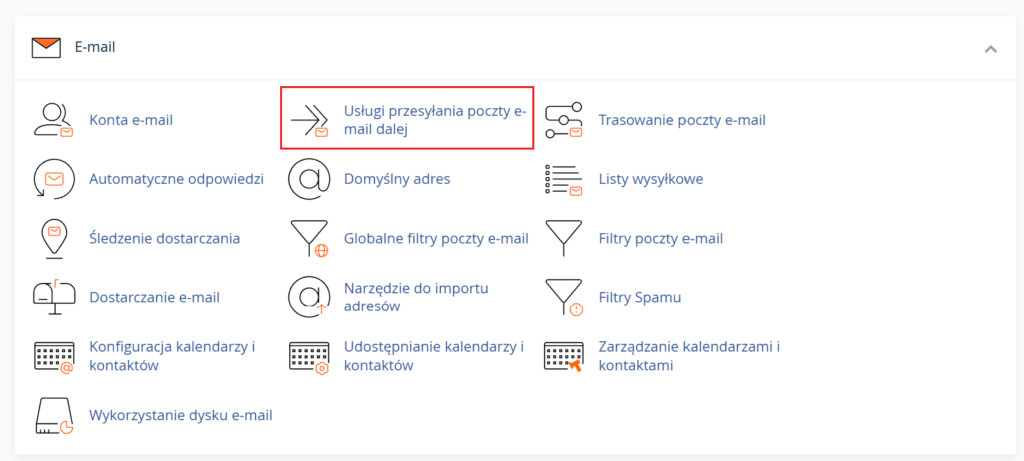
- Przejdź do sekcji E-mail i wybierz Usługi przesyłania poczty e-mail dalej.
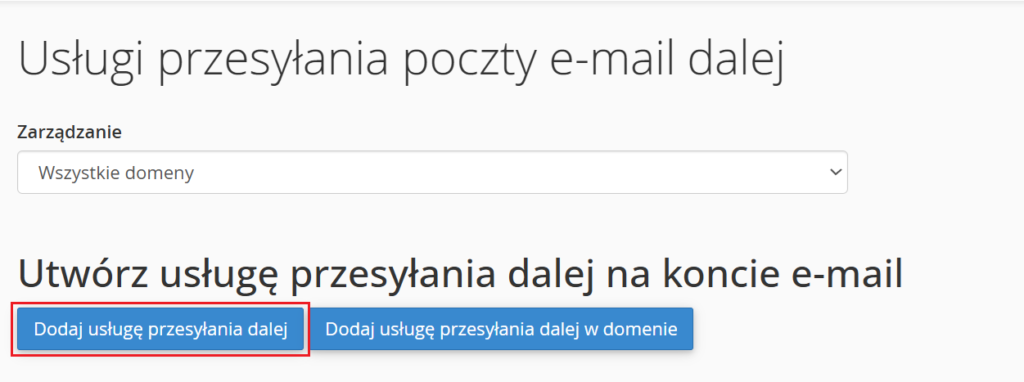
- Kliknij przycisk Dodaj usługę przesyłania dalej.
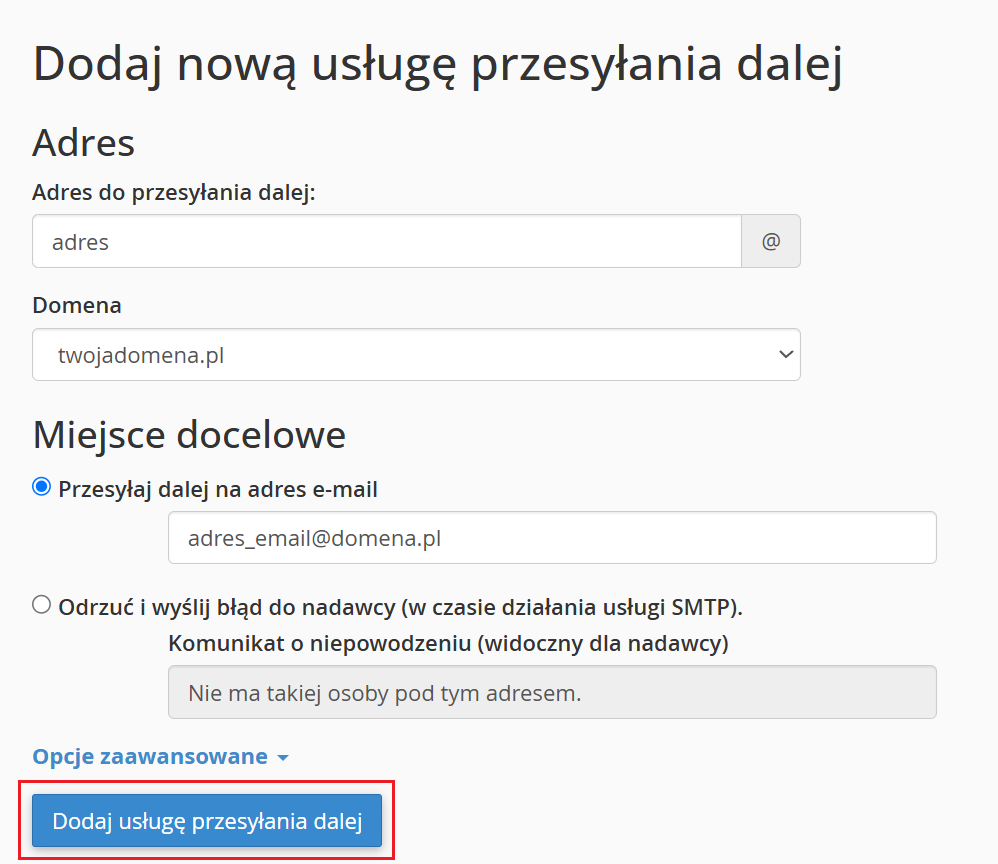
- W polu Adres do przesyłania dalej wpisz nazwę konta pocztowego, czyli część przed znakiem @. Z listy Domena wybierz właściwą domenę.
- W sekcji Miejsce docelowe zaznacz opcję przekazania na adres e-mail i wpisz pełny adres docelowy.
- Zatwierdź przyciskiem Dodaj usługę przesyłania dalej.
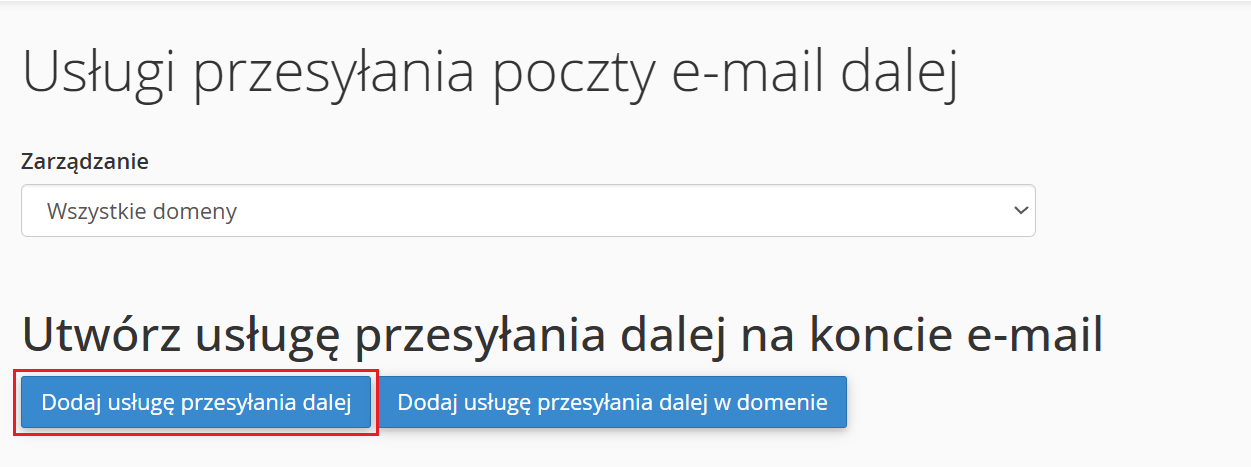
Reguła zaczyna działać od razu, bez restartu usług i bez czekania na propagację. Pierwszą wiadomość testową możesz wysłać po kilkunastu sekundach.
Odrzucanie wiadomości zamiast przekazywania
W tej samej sekcji Miejsce docelowe możesz zamiast adresu docelowego wybrać odrzucanie wiadomości z komunikatem zwrotnym do nadawcy. To sensowne rozwiązanie dla adresów, które przestały być używane: nadawca dostaje jasną informację, zamiast wysyłać listy w próżnię. Domyślny komunikat da się zastąpić własnym, na przykład wskazującym nowy adres kontaktowy.
Jak sprawdzić, czy przekierowanie działa?
Wyślij wiadomość testową z zewnętrznego konta, nigdy z samej skrzynki docelowej. Sprawdź nie tylko folder odebranych, ale też spam. Jeżeli list nie dotarł nigdzie, przyczyna leży zwykle po stronie rekordów MX albo literówki w adresie docelowym. Pomocna będzie instrukcja sprawdzania, czy e-mail dotarł do adresata.
Jak utworzyć alias dla istniejącej skrzynki?
Alias tworzysz dokładnie tą samą ścieżką, co przekierowanie. Zmienia się jedno: jako miejsce docelowe podajesz adres skrzynki, która działa już na Twoim koncie. Adres aliasu nie może przy tym istnieć jako osobna skrzynka pocztowa, inaczej poczta zacznie się dublować.
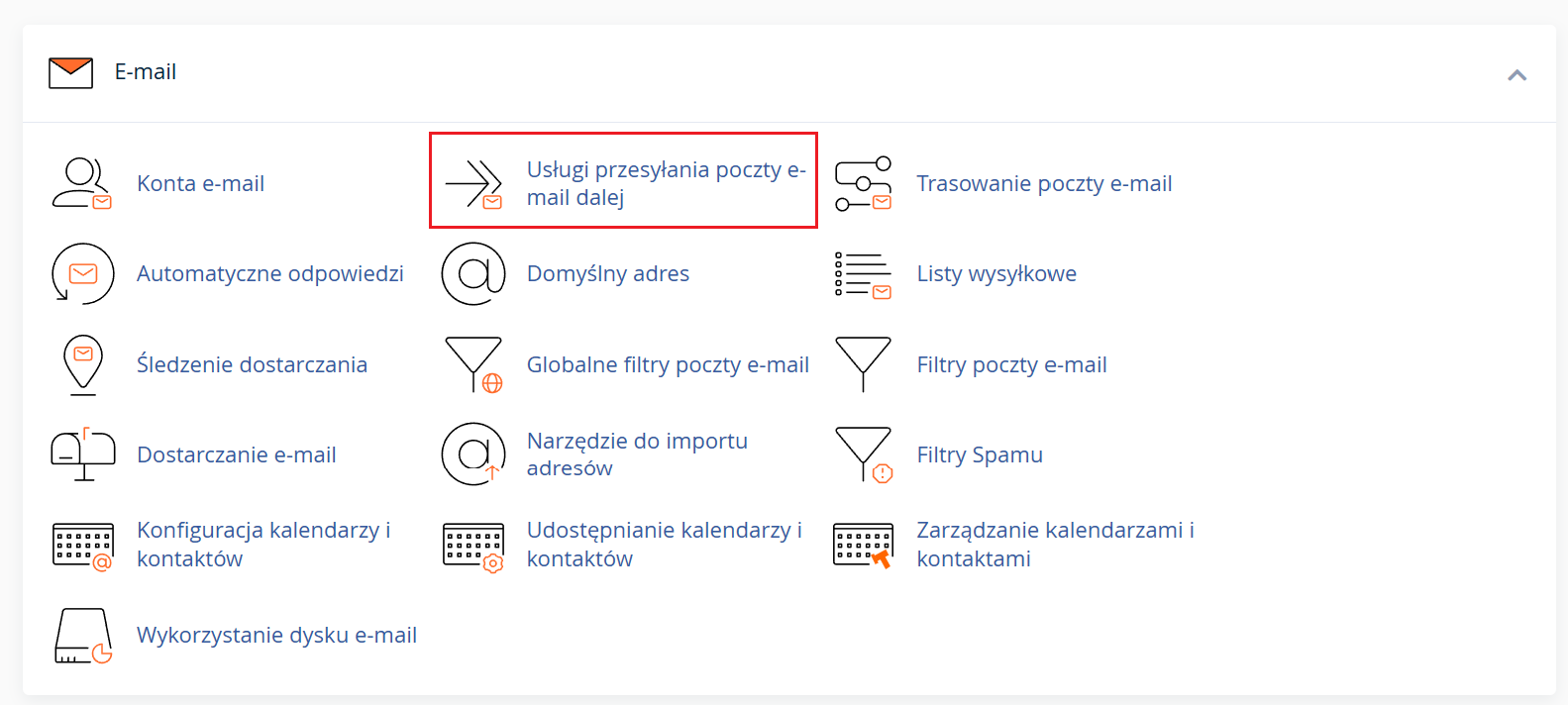
- W cPanel otwórz sekcję E-mail i wybierz Usługi przesyłania poczty e-mail dalej.
- Kliknij Dodaj usługę przesyłania dalej.
- W polu Adres do przesyłania dalej wpisz nazwę aliasu, na przykład adres, i wybierz domenę z listy.
- W sekcji Miejsce docelowe podaj adres istniejącej skrzynki, na przykład adres_email@domena.pl
- Zatwierdź przyciskiem Dodaj usługę przesyłania dalej.
Od tej chwili wiadomości wysłane na kontakt@twojadomena.pl trafiają do skrzynki imiennej. Jeden alias możesz skierować do wielu skrzynek, tworząc kilka reguł z tym samym adresem źródłowym. Tak działa najprostsza lista zespołowa: list na biuro@ dostaje jednocześnie dwie lub trzy osoby.
Jak wysyłać wiadomości z adresu aliasu?
Alias przyjmuje pocztę, ale sam z siebie jej nie wysyła. Jeśli chcesz odpowiadać z adresu aliasu, dodaj go jako dodatkową tożsamość w programie pocztowym lub w webmailu. W Roundcube robi się to w ustawieniach tożsamości , a jako serwer SMTP nadal wskazujesz dane skrzynki głównej. Więcej o samym interfejsie znajdziesz w opisie webmaila Roundcube.
Jeżeli adres kontaktowy ma wysyłać dużo korespondencji i być widoczny jako nadawca w każdym programie, lepszym wyborem jest zwykła skrzynka. Zobacz, jak utworzyć skrzynkę e-mail w cPanel.
Przekierowanie całej domeny, czyli adres catch-all
Zamiast tworzyć osobne reguły dla każdego adresu, możesz ustawić jedno miejsce docelowe dla całej domeny. W cPanel odpowiada za to funkcja „Domyślny adres” w sekcji E-mail. Można w tym miejscu skonfigurować takie zachowanie, aby wszystkie wiadomości wysłane na nieistniejące konta w domenie trafią wtedy do jednej skrzynki.
Rozwiązanie ma dwie twarze. Zaleta: nic nie ginie, literówka w adresie nie kończy się utratą listu. Wada: catch-all zbiera również cały spam kierowany na losowo generowane adresy, a boty wykorzystują to do sprawdzania, czy domena w ogóle odpowiada. Przy domenie działającej od kilku lat objętość takiej poczty potrafi przekroczyć objętość korespondencji właściwej.
Najczęstsze problemy z przekierowaniem poczty
Poczta przekierowana na Gmail ląduje w spamie
Przy przesyłaniu dalej wiadomość dociera do odbiorcy z Twojego serwera, ale w nagłówkach nadal widnieje oryginalny nadawca. Weryfikacja SPF po stronie odbiorcy wypada wtedy negatywnie, bo adres IP serwera przekazującego nie znajduje się na liście dozwolonych nadawców domeny źródłowej. To wbudowana cecha przekierowań, nie błąd konfiguracji. Warto rozumieć mechanizm, dlatego zajrzyj do artykułu o tym, czym jest rekord SPF.
Jeśli poczta ma docelowo trafiać do Gmaila, pewniejszym rozwiązaniem jest pobieranie wiadomości przez POP3 bezpośrednio ze skrzynki na hostingu. Odbiorca dostaje wtedy listy z oryginalnymi nagłówkami, bez pośrednika w łańcuchu dostarczania.
Pętla przekierowań
Klasyczny scenariusz: adres A przesyła pocztę na adres B, a B odsyła ją z powrotem na A. Serwer wykrywa taką sytuację i zwraca błąd dostarczenia, zwykle po kilkudziesięciu próbach. Przed dodaniem nowej reguły sprawdź listę istniejących przekierowań i upewnij się, że łańcuch kończy się na realnej skrzynce.
Limit wysyłki na godzinę
Każda przekierowana wiadomość liczy się jako wysłana przez Twoje konto. Przy dużym ruchu, na przykład gdy catch-all zbiera spam i posyła go dalej, można wyczerpać godzinowy limit i zablokować wysyłkę z całego konta
Brak kopii na serwerze
Kiedy adres źródłowy nie ma własnej skrzynki, na hostingu nie zostaje nic. Cała historia korespondencji jest wtedy wyłącznie u odbiorcy docelowego. Przy adresach firmowych, które muszą być archiwizowane, utwórz normalną skrzynkę i dopiero na niej ustaw przekierowanie. Kopia zostanie na serwerze, a wiadomość i tak poleci dalej.
Przekierowanie czy alias, co wybrać?
| Sytuacja | Rekomendacja |
|---|---|
| Kilka adresów firmowych, jedna osoba je obsługuje | alias do skrzynki imiennej |
| Pracownik odchodzi, poczta ma iść do przełożonego | przekierowanie z zachowaną skrzynką źródłową |
| Zastępstwo urlopowe na dwa tygodnie | przekierowanie tymczasowe, usuwane po powrocie |
| Adres kontaktowy dla całego zespołu | kilka aliasów o tej samej nazwie źródłowej |
| Migracja poczty od innego dostawcy | catch-all włączony na czas przenosin |
| Poczta ma trafiać do Gmaila na stałe | skrzynka na hostingu plus pobieranie przez POP3 |
Zasada porządkowa jest prosta: aliasów używaj do organizowania adresów wewnątrz firmy, a przekierowań do wyprowadzania poczty poza konto. Trzymanie się tego podziału oszczędza późniejszego rozplątywania reguł, gdy skrzynek i domen na koncie przybywa.