Standardowo dostęp do baz danych MySQL w hostingu realizowany jest przez phpMyAdmin w cPanel. W wielu przypadkach to w zupełności wystarcza, jednak zdarzają się sytuacje, w których potrzebujesz udostępnić dostęp do konkretnej bazy danych – np. programiście lub zewnętrznemu wykonawcy.
W takiej sytuacji nie zawsze chcesz przekazywać dane do całego konta cPanel. Rozwiązaniem jest uruchomienie własnej instancji phpMyAdmin pod osobnym adresem, np. pma.nazwadomeny.pl.
- Dlaczego warto stworzyć osobny dostęp do bazy danych?
- Na czym polega rozwiązanie z phpMyAdmin pod własnym adresem?
- Jak utworzyć dostęp do phpMyAdmin pod własnym adresem?
- Jak przekazać dostęp do konkretnej bazy danych?
Dlaczego warto stworzyć osobny dostęp do bazy danych?
Udostępnianie dostępu do całego konta hostingowego nie zawsze jest dobrym pomysłem. W wielu przypadkach potrzebny jest tylko dostęp do jednej bazy danych.
- chcesz dać dostęp tylko do jednej strony lub projektu,
- współpracujesz z programistą lub agencją,
- chcesz ograniczyć dostęp do minimum (bez cPanel, bez plików, bez maili).
Na czym polega rozwiązanie z phpMyAdmin pod własnym adresem?
Rozwiązanie polega na zainstalowaniu phpMyAdmin jako osobnej aplikacji na Twoim hostingu i uruchomieniu go pod wybranym adresem, np.:
- pma.nazwadomeny.pl
- nazwadomeny.pl/phpmyadmin
Dzięki temu możesz logować się bezpośrednio do phpMyAdmin, podając:
- login do bazy danych,
- hasło do bazy danych.
Jak utworzyć dostęp do phpMyAdmin pod własnym adresem?
Aby uruchomić phpMyAdmin pod własnym adresem, należy zainstalować go na koncie hostingowym i przypisać do wybranego subdomeny lub katalogu. Możesz wykonać to w łatwy sposób korzystając z Autoinstalatora.
Najczęściej proces wygląda następująco:
- Zaloguj się do cPanel
- Utwórz subdomenę (np. pma.nazwadomeny.pl), pod którą ma działać phpMyAdmin lub skorzystaj z istniejącej domeny
- W lewym menu wybierz: Autoinstalator

- Wybierz zakładkę „Katalog aplikacji” i wyszukaj: phpMyAdmin

- Po wyszukaniu phpMyAdmin wybierz opcję: Instaluj tę aplikację

- Określ domenę lub subdomenę (konkretny adres URL pod jakim ma działać phpMyAdmin) w części „Lokalizacja”

- Na dole strony wybierz opcję: Zainstaluj
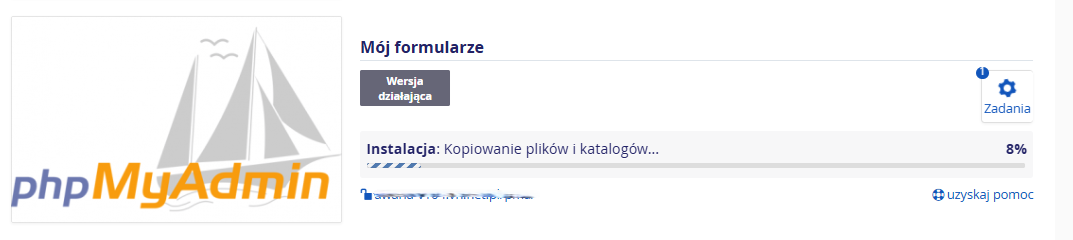
- Na ekranie zostanie pokazany postęp instalacji i po chwili phpMyAdmin zostanie zainstalowany.
- To wszystko. Możesz teraz logować się do dowolnej bazy danych na Twoim koncie hostingowym poprzez phpMyAdmin zainstalowany pod wybranym adresem URL.


Jak przekazać dostęp do konkretnej bazy danych?
Po uruchomieniu phpMyAdmin pod własnym adresem możesz przekazać dostęp do konkretnej bazy danych bez udostępniania cPanel.
Wystarczy przekazać:
- adres do phpMyAdmin (np. pma.nazwadomeny.pl lub nazwadomeny.pl/pma)
- login do bazy danych
- hasło do bazy danych
Dzięki temu rozwiązaniu masz pełną kontrolę nad dostępami i możesz bezpiecznie współpracować z programistami bez udostępniania całego konta hostingowego.