Stronę do Google Search Console dodajesz w trzech krokach: wybierasz typ usługi, potwierdzasz własność witryny i zgłaszasz mapę strony. Cała operacja zajmuje zwykle 10-15 minut, z czego najwięcej czasu schodzi na odświeżenie DNS po dodaniu rekordu weryfikacyjnego.
Google potrafi zaindeksować stronę bez tego narzędzia, ale wtedy działasz po omacku. Nie widzisz, na jakie frazy wyświetla się witryna, które podstrony wypadły z indeksu ani dlaczego nowy wpis od tygodnia nie pojawia się w wynikach. Search Console to jedyne źródło tych danych prosto od Google i nic nie kosztuje.
Opisujemy obie ścieżki weryfikacji: rekordem TXT w strefie DNS (zalecaną) oraz plikiem HTML lub tagiem meta, gdy nie masz dostępu do DNS. Jeśli domena i hosting są w VH.pl, całość zrobisz samodzielnie w cPanel.
- Co to jest Google Search Console?
- Czego potrzebujesz przed dodaniem strony?
- Domena czy prefiks URL: jaki typ usługi wybrać?
- Jak dodać stronę do Google Search Console przez rekord TXT?
- Jak zweryfikować stronę bez dostępu do DNS?
- Dlaczego weryfikacja w Search Console się nie udaje?
- Co zrobić po dodaniu strony do Google Search Console?
- Którą metodę weryfikacji wybrać?
Co to jest Google Search Console?
Google Search Console (GSC) to bezpłatny panel Google dla właścicieli i administratorów stron. Pokazuje, jak wyszukiwarka widzi Twoją witrynę: co zaindeksowała, co pominęła i z jakiego powodu.
Najważniejsze dane, które znajdziesz w GSC:
- Skuteczność: zapytania, na które wyświetla się strona, liczba kliknięć i wyświetleń, CTR oraz średnia pozycja. Historia obejmuje 16 miesięcy.
- Indeksowanie stron: lista adresów w indeksie i poza nim, razem z przyczyną (przekierowanie, błąd 404, tag noindex, duplikat).
- Mapy witryn: zgłaszanie pliku sitemap i informacja, ile adresów z niego Google odczytał.
- Podstawowe wskaźniki internetowe: dane o szybkości ładowania i stabilności strony zebrane od realnych użytkowników Chrome.
- Bezpieczeństwo i ręczne działania: powiadomienia o wykrytym malware, zhakowanej treści albo karze nałożonej przez zespół Google.
Samo dodanie strony do GSC nie podnosi pozycji w wynikach. Daje za to diagnostykę, bez której trudno ustalić, dlaczego ruch z Google spada albo w ogóle się nie pojawia.
Czego potrzebujesz przed dodaniem strony?
Potrzebne są trzy rzeczy. Brak którejkolwiek z nich zatrzyma proces na etapie weryfikacji.
- Konto Google. Najlepiej firmowe, niezwiązane z konkretnym pracownikiem. Gdy osoba z prywatnym kontem odejdzie z firmy, odzyskanie dostępu do usługi bywa kłopotliwe.
- Działająca strona pod własną domeną. Witryna musi odpowiadać pod adresem, który dodajesz, a przy weryfikacji plikiem lub tagiem nie może być zasłonięta trybem serwisowym ani hasłem.
- Dostęp techniczny do jednego z miejsc: strefy DNS domeny, plików na serwerze (cPanel lub FTP) albo panelu WordPress.
Domena czy prefiks URL: jaki typ usługi wybrać?
Search Console nazywa każdą dodaną stronę usługą i oferuje dwa jej typy. Różnią się zakresem danych i dostępnymi metodami weryfikacji.
| Cecha | Domena | Prefiks URL |
|---|---|---|
| Co obejmuje | całą domenę: http i https, wersję z www i bez, wszystkie subdomeny | tylko adresy zaczynające się dokładnie od podanego prefiksu |
| Jak wpisać adres | twojadomena.pl (bez protokołu i bez www) | https://www.twojadomena.pl/ (pełny adres z protokołem) |
| Metody weryfikacji | tylko rekord DNS | plik HTML, tag meta, Google Analytics, Tag Manager, rekord DNS |
| Kiedy wybrać | masz dostęp do strefy DNS domeny | brak dostępu do DNS albo chcesz monitorować wybraną sekcję, np. /blog/ |
Źródło: dokumentacja Google Search Console, pomoc dotycząca dodawania usług.
Przy prefiksie URL liczy się każdy znak. Usługa https://twojadomena.pl/ nie pokaże danych dla https://www.twojadomena.pl/ ani dla wersji http. W praktyce oznacza to, że przy źle dobranym prefiksie raporty świecą pustkami, bo cały ruch trafia na wersję, której nie dodałeś.
Jak dodać stronę do Google Search Console przez rekord TXT?
Weryfikacja przez DNS polega na dodaniu do strefy domeny rekordu TXT z unikalnym tokenem wygenerowanym przez Google. Poniższa instrukcja zakłada, że domena korzysta z serwerów DNS VH.pl, a strefą zarządzasz w cPanel.
Dodanie usługi w Search Console
- Otwórz stronę search.google.com/search-console i zaloguj się kontem Google.
- Jeśli to Twoja pierwsza usługa, od razu zobaczysz okno wyboru typu. Przy kolejnych rozwiń listę usług w lewym górnym rogu i kliknij Dodaj usługę.
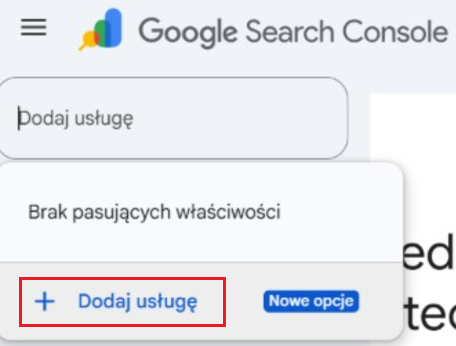
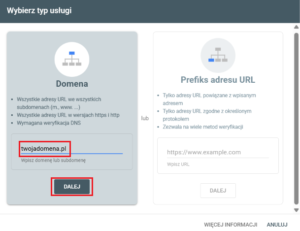
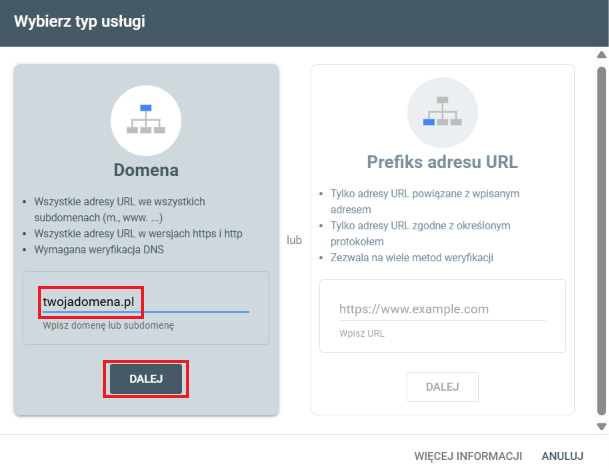
- W kolumnie Domena wpisz sam adres domeny, np.
twojadomena.pl, bezhttps://i bezwww. Kliknij Dalej.
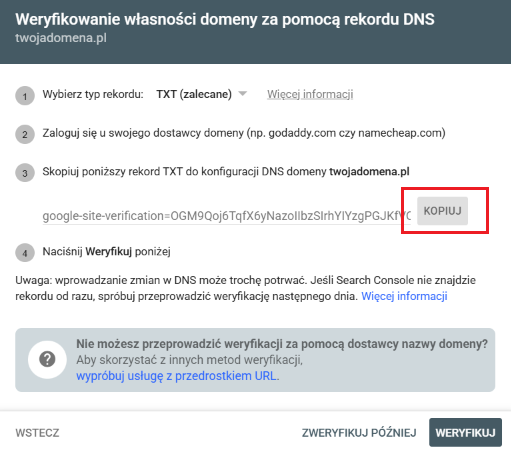
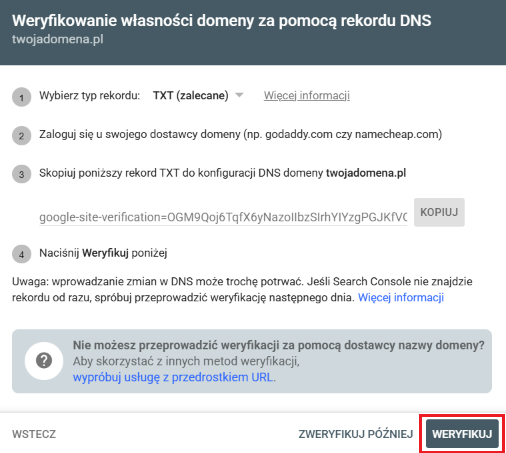
- Google wyświetli rekord TXT w formacie
google-site-verification=z ciągiem znaków. Skopiuj go przyciskiem Kopiuj. Nie zamykaj tej karty.
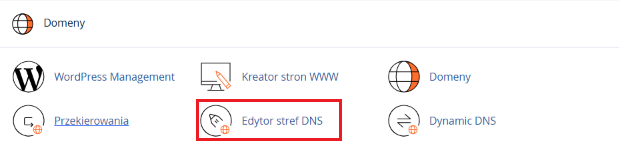
- Zaloguj się do cPanel.
- W sekcji Domeny otwórz Edytor stref DNS.
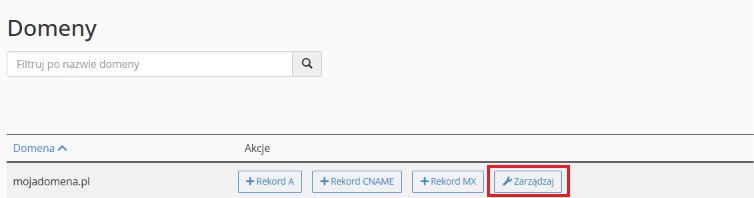
- Przy domenie, którą dodajesz, kliknij Zarządzaj.
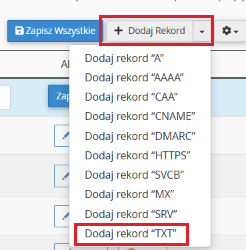
- Wybierz Dodaj rekord i wybierz typ TXT.
- Uzupełnij pola:
Nazwa: sama domena zakończona kropką, np.twojadomena.pl.
TTL: zostaw wartość domyślną
Rekord: wklej skopiowany ciąggoogle-site-verification=...bez cudzysłowów i spacji na końcu

- Następnie kliknij: Zapisz.

- Wróć do karty z Search Console i kliknij: Weryfikuj.

W każdej chwili możesz też zweryfikować w dowolnym narzędziu do sprawdzania DNS czy nowy rekord jest widoczny. Możesz skorzystać np. z:
Jak zweryfikować stronę bez dostępu do DNS?
Bez dostępu do strefy DNS dodajesz usługę typu Prefiks URL. Wpisz dokładnie ten adres, pod którym strona otwiera się po wszystkich przekierowaniach, najczęściej z https://. Jeśli wpiszesz wersję http, a serwer przekierowuje na https, dane i tak będą zbierane dla innego wariantu niż ten, który obserwujesz.
Plik HTML na serwerze
To najpewniejsza metoda dla usługi z prefiksem, bo nie zależy od szablonu ani wtyczek.
- W oknie weryfikacji wybierz Plik HTML i pobierz plik o nazwie w formacie
google1234abcd.html. - Wgraj plik do katalogu głównego strony: dla domeny głównej konta to zwykle
public_html, dla domen dodatkowych katalog wskazany przy ich przypisaniu. Użyj Menedżera plików w cPanel albo klienta FTP - Otwórz w przeglądarce adres
https://twojadomena.pl/google1234abcd.html. Powinieneś zobaczyć jedną linię tekstu z nazwą pliku. - Wróć do Search Console i kliknij: Weryfikuj.
Tag meta w sekcji head (dla zaawansowanych)
Google generuje znacznik w postaci:
<meta name="google-site-verification" content="TwójUnikalnyToken" />
Znacznik musi trafić do sekcji <head> strony głównej. W WordPress najprościej wkleić sam token (wartość z atrybutu content) w ustawieniach wtyczki SEO. W Yoast SEO służy do tego pole Google w ustawieniach połączeń z witrynami
Na hostingu z LiteSpeed Cache po dodaniu tagu wyczyść pamięć podręczną. Inaczej robot weryfikujący może dostać zapisaną wcześniej wersję strony, w której znacznika jeszcze nie ma.
Google Analytics lub Google Tag Manager
Jeśli na stronie działa już kod Google Analytics (tag gtag.js) albo kontener Tag Manager, a Twoje konto Google ma w nich uprawnienia administratora, weryfikacja przechodzi jednym kliknięciem. Kod musi być wstawiony w sekcji <head>, a nie w stopce strony.
Dlaczego weryfikacja w Search Console się nie udaje?
Większość nieudanych weryfikacji ma kilka powtarzalnych przyczyn. Zestawiliśmy je z objawami i sposobem naprawy.
| Objaw | Najczęstsza przyczyna | Rozwiązanie |
|---|---|---|
| Google nie znajduje rekordu TXT | rekord dodany w strefie, która nie obsługuje domeny (DNS działa u innego dostawcy) | sprawdź serwery nazw domeny i dodaj rekord u właściwego dostawcy DNS |
Rekord widać w dig, weryfikacja nadal odrzucona | kliknięcie Zweryfikuj przed dodaniem rekordu; resolver zapamiętał brak rekordu | odczekaj 30-60 minut i spróbuj ponownie |
| Token nie pasuje | wklejone cudzysłowy, spacja na końcu albo token wygenerowany dla innego konta Google | wklej samą wartość i zweryfikuj tym samym kontem, na którym token powstał |
| Plik HTML zwraca błąd 404 | plik w złym katalogu (np. domena dodatkowa ma własny katalog) albo WordPress przechwytuje adres | wgraj plik do katalogu głównego danej domeny i sprawdź adres w przeglądarce |
| Tag meta niewidoczny dla Google | stara wersja strony w cache albo tag wstawiony poza sekcją head | wyczyść cache, sprawdź źródło strony (Ctrl+U) i położenie znacznika |
| Strona niedostępna dla robota | tryb serwisowy, katalog chroniony hasłem, blokada w .htaccess | na czas weryfikacji udostępnij stronę główną lub przejdź na weryfikację DNS |
| Weryfikacja nagle utracona | usunięty rekord TXT, zmiana szablonu z tagiem meta, migracja DNS bez przeniesienia rekordów | przywróć token; przy migracji DNS przenoś wszystkie rekordy TXT |
Co zrobić po dodaniu strony do Google Search Console?
Pierwsze dane w raporcie Skuteczność pojawiają się zwykle po kilku dniach. Ten czas warto wykorzystać na trzy czynności, które przyspieszą indeksowanie i ułatwią późniejszą diagnostykę.
Zgłoszenie mapy witryny
Mapa witryny to plik XML z listą adresów, które chcesz mieć w indeksie. W menu Mapy witryn wpisz jej adres i kliknij Prześlij. Najczęstsze lokalizacje w WordPress:
/wp-sitemap.xml: mapa wbudowana w WordPress od wersji 5.5,/sitemap_index.xml: mapa generowana przez Yoast SEO lub Rank Math (wtyczka wyłącza wtedy mapę wbudowaną).
Dodatkowo dopisz na końcu pliku robots.txt linię Sitemap: https://twojadomena.pl/sitemap_index.xml. Z tej wskazówki korzystają też inne wyszukiwarki, np. Bing.
Prośba o zindeksowanie nowych podstron
Wpisz adres podstrony w pasku Sprawdzanie adresu URL na górze panelu. GSC pokaże, czy adres jest w indeksie. Jeśli nie, kliknij Poproś o zindeksowanie. Pula zgłoszeń jest ograniczona dziennie, więc używaj jej dla nowych i ważnych podstron, a resztę zostaw mapie witryny.
Raporty, które warto przeglądać regularnie
- Strony (sekcja Indeksowanie): nagły wzrost adresów poza indeksem to sygnał błędu, np. przypadkowego tagu noindex po aktualizacji wtyczki.
- Skuteczność: frazy z dużą liczbą wyświetleń i niskim CTR to gotowa lista tytułów do poprawy.
- Podstawowe wskaźniki internetowe: adresy oznaczone jako wolne warto przejrzeć pod kątem cache i ciężkich wtyczek.
Dostęp dla agencji lub współpracownika
Nie udostępniaj hasła do konta Google. W menu Ustawienia → Użytkownicy i uprawnienia dodasz inną osobę po adresie e-mail i nadasz jej pełne lub ograniczone uprawnienia. Po zakończeniu współpracy odbierasz dostęp jednym kliknięciem, a właścicielem usługi pozostaje Twoje konto.
Którą metodę weryfikacji wybrać?
Wybór zależy od tego, do czego masz dostęp. Poniższe zestawienie obejmuje najczęstsze sytuacje.
| Twoja sytuacja | Typ usługi i metoda | Dlaczego |
|---|---|---|
| Domena i hosting w VH.pl | Domena, rekord TXT w Edytorze strefy cPanel | pełny zakres danych, weryfikacja niezależna od strony |
| DNS u zewnętrznego dostawcy (np. Cloudflare) | Domena, rekord TXT u tego dostawcy | rekord musi trafić tam, gdzie domena ma aktywne serwery nazw |
| Dostęp tylko do plików na serwerze | Prefiks URL, plik HTML | metoda odporna na zmiany szablonu i wtyczek |
| Dostęp tylko do panelu WordPress | Prefiks URL, tag meta przez wtyczkę SEO | nie wymaga FTP ani cPanel |
| Agencja ma widzieć tylko jedną sekcję | Prefiks URL ze ścieżką, np. https://twojadomena.pl/blog/ | dane i dostęp ograniczone do wskazanej części serwisu |
Najlepszy układ to usługa typu Domena zweryfikowana rekordem TXT, uzupełniona w razie potrzeby o usługi z prefiksem dla wybranych sekcji. Rekord w DNS nie zniknie przy przebudowie strony, a jedna usługa zbiera dane ze wszystkich wariantów adresu.