Rosnące pliki, pełna skrzynka, kopie zapasowe zalegające w katalogu domowym: przestrzeń na serwerze kończy się szybciej, niż się wydaje. Zanim hosting zacznie odrzucać nowe pliki albo zablokuje wysyłkę poczty, sprawdź, ile miejsca realnie zajmujesz i co je zajmuje.
Zajętość dysku w cPanel sprawdzisz w kilka sekund, bez logowania przez FTP i bez zewnętrznych narzędzi. Panel pokazuje zarówno jedną, zbiorczą liczbę, jak i pełne zestawienie katalogów według rozmiaru. Najszybszą drogą do znalezienia największych folderów jest narzędzie Wykorzystanie dysku w sekcji Pliki.
Jeśli masz dostęp do konsoli, te same dane wyciągniesz komendami du i df. Poniżej pokazujemy obie drogi: klikaną w panelu i tekstową przez SSH.
- Po co kontrolować zajętość dysku?
- Gdzie sprawdzić zajętość dysku w cPanel?
- Co zajmuje najwięcej miejsca na koncie?
- Jak sprawdzić zajętość dysku przez SSH?
- Co zrobić, gdy brakuje miejsca na dysku?
- Podsumowanie: która metoda kiedy?
Po co kontrolować zajętość dysku?
Każdy pakiet hostingowy ma przypisany limit przestrzeni dyskowej. Nawet niedrogi, tani hosting daje dziś kilkadziesiąt gigabajtów, ale limit dotyczy całego konta, a nie samych plików strony. Wliczają się do niego skrzynki e-mail, bazy danych, logi i kopie zapasowe.
Przekroczenie limitu nie kończy się grzeczną prośbą o usunięcie plików. Serwer zaczyna działać nieprzewidywalnie: strona potrafi zwracać błędy zapisu, poczta przestaje przyjmować wiadomości, a WordPress nie zapisuje sesji ani cache.
Regularny podgląd zajętości pozwala wyłapać problem wcześnie: zanim strona przestanie działać, a nie po fakcie.
Gdzie sprawdzić zajętość dysku w cPanel?
cPanel podaje tę informację w dwóch miejscach. Jedno to szybka liczba na pierwszy rzut oka, drugie to szczegółowe zestawienie katalog po katalogu.
Szybki podgląd w pasku statystyk
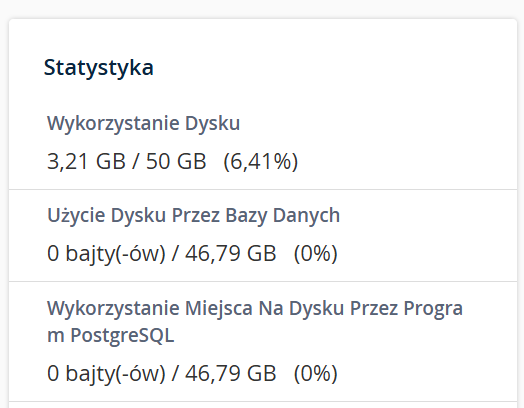
Po zalogowaniu do panelu spójrz na prawy boczny pasek z ogólnymi statystykami konta. Pozycja Wykorzystanie dysku pokazuje bieżące zużycie w formacie zajęte / limit (na przykład 4,2 GB / 20 GB). To najszybszy sposób, żeby ocenić, ile miejsca zostało, bez wchodzenia w żadne narzędzie.
Narzędzie Wykorzystanie dysku
Pasek statystyk mówi, ile miejsca zajmujesz. Nie mówi, co je zajmuje. Do tego służy osobne narzędzie:
- Zaloguj się do panelu cPanel
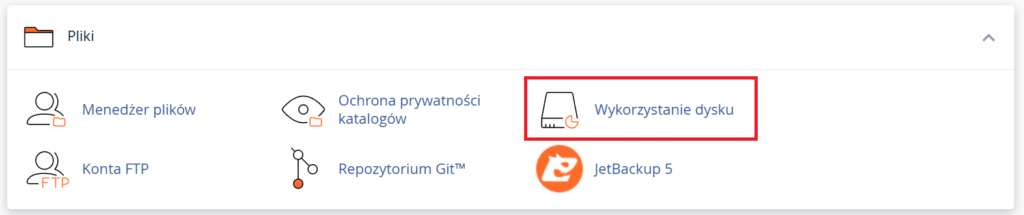
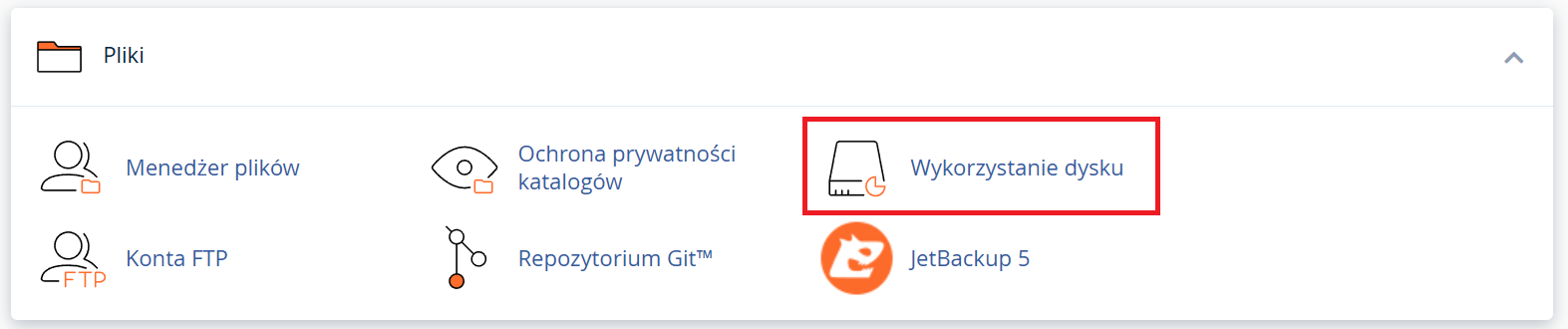
- Odszukaj sekcję Pliki i kliknij Wykorzystanie dysku.
- Panel wyświetli listę katalogów wraz z ich rozmiarem oraz proporcją zużycia względem największego folderu. Największe katalogi od razu rzucają się w oczy.
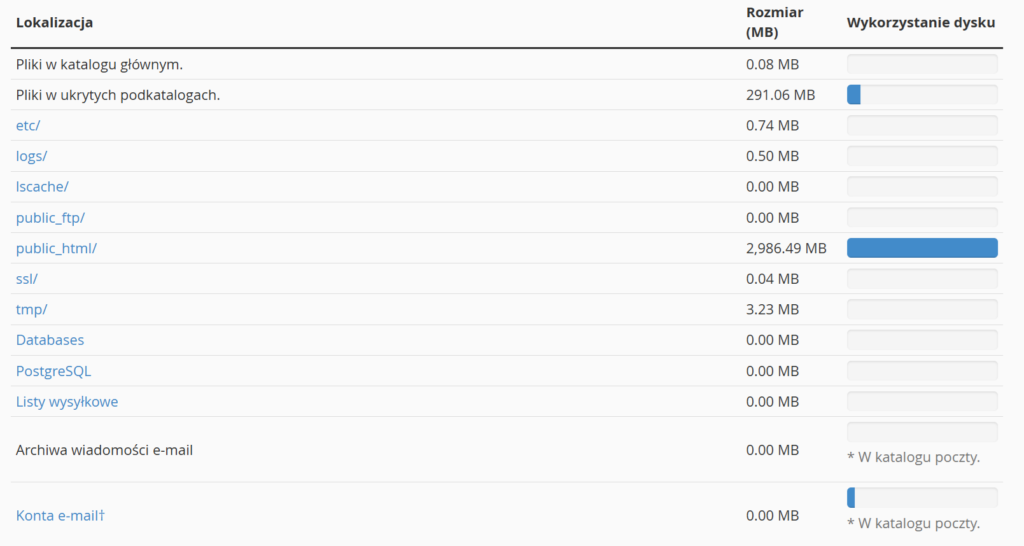
- W dolnej części możesz też posortować katalogi na hostingu od największego do najmniejszego.

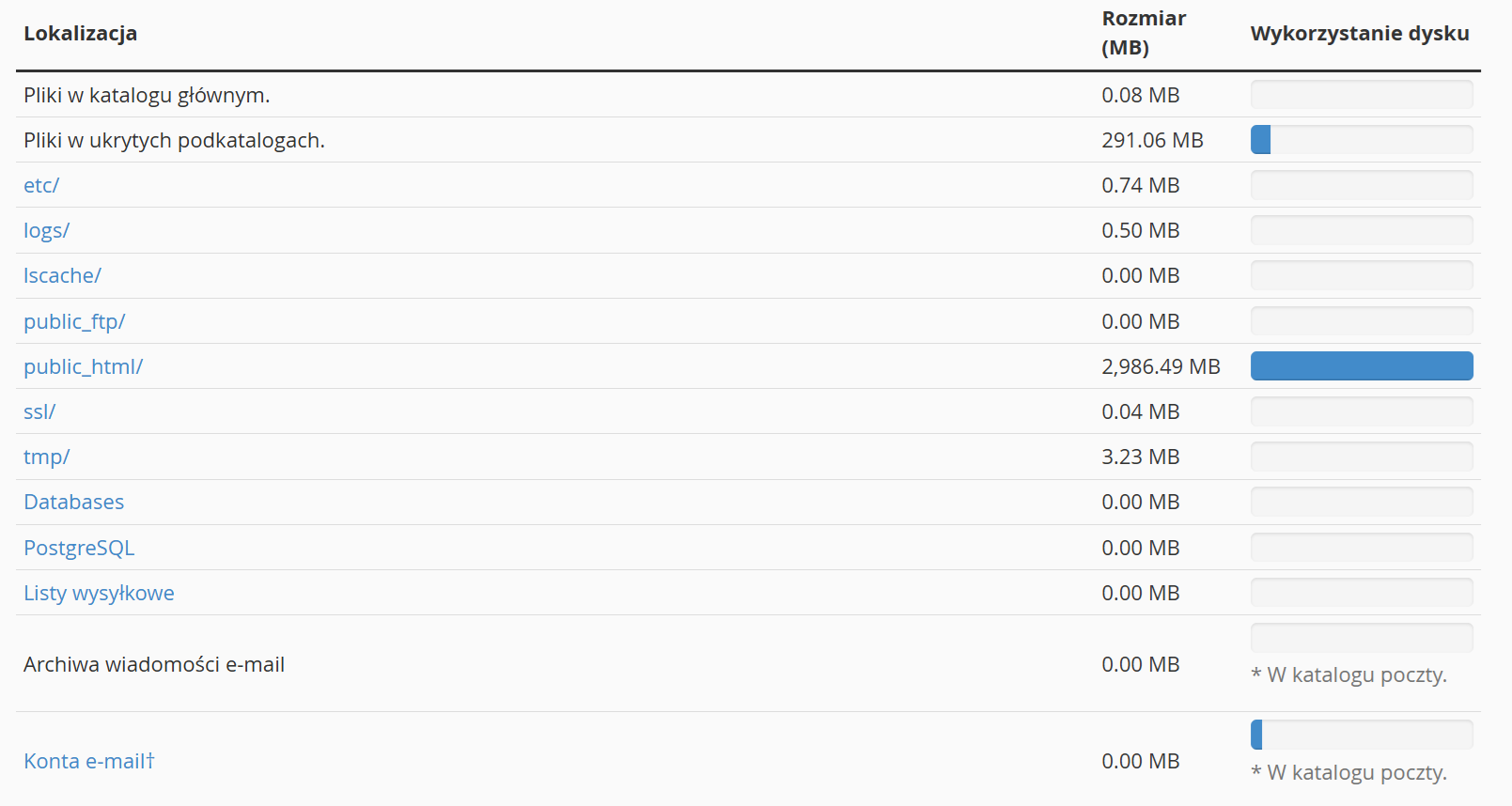
Kliknięcie nazwy katalogu otwiera go w menedżerze plików, gdzie możesz przejrzeć zawartość i usunąć to, co zbędne. Zestawienie obejmuje pliki w katalogu domowym, pliki w ukrytych podkatalogach, listy mailingowe oraz dane spoza katalogu domowego.
Co zajmuje najwięcej miejsca na koncie?
Gdy widzisz już, który katalog puchnie, warto wiedzieć, czego szukać. W praktyce miejsce na koncie hostingowym pochłaniają najczęściej:
- Skrzynki e-mail: katalog
mailpotrafi urosnąć do kilku gigabajtów, zwłaszcza przy dużych załącznikach i wieloletniej korespondencji. - Kopie zapasowe: archiwa
.zipi.tar.gzzapomniane w katalogu domowym. To jeden z najczęstszych powodów nagłego braku miejsca. - Pamięć podręczna i logi: foldery
cache, plikierror_logoraz logi dostępu narastające po cichu w tle. - Bazy danych: rozrośnięte tabele, wersje robocze wpisów, logi wtyczek. Rozmiar baz sprawdzisz w phpMyAdmin.
- Nieużywane instalacje: stare kopie stron, testowe subdomeny, pliki po migracjach.
Jeśli największy okazuje się katalog z kopiami, zajrzyj do poradnika o tym, czym jest backup, zanim cokolwiek skasujesz. Kopię łatwo usunąć przez pomyłkę, a odzyskać znacznie trudniej.
Jak sprawdzić zajętość dysku przez SSH?
Konsola daje ten sam obraz co panel, tylko szybciej i z większą kontrolą. Sprawdza się przy dużych kontach, gdzie klikanie po katalogach zajmuje zbyt wiele czasu. Dostęp uzyskasz przez klienta SSH (na przykład PuTTY albo terminal systemowy) lub bez wychodzenia z panelu, przez narzędzie Terminal w sekcji zaawansowanej cPanel.
Podstawowe komendy: du i df
Rozmiar całego katalogu domowego pokaże jedna komenda:
du -sh ~
Przełącznik -s daje sumę zbiorczą, a -h wynik w czytelnych jednostkach (kB, MB, GB). Żeby zobaczyć, który podkatalog waży najwięcej, poproś o zestawienie z sortowaniem:
du -h --max-depth=1 ~ | sort -h
Ta komenda wypisuje foldery w katalogu domowym od najmniejszego do największego. Największy pozycje ląduje na dole listy, dokładnie tam, gdzie zwykle kryje się problem. Jeśli chcesz od razu same rekordy, wskaż dwadzieścia największych elementów:
du -ah ~ | sort -h | tail -n 20
Komenda df działa inaczej: pokazuje zajętość całego systemu plików, a nie tylko Twojego konta.
df -h
Na hostingu współdzielonym df zwróci parametry serwera dzielonego z innymi kontami, więc do oceny własnego limitu bardziej miarodajny jest wynik du albo liczba z panelu.
Interaktywny podgląd: ncdu
Jeśli na serwerze dostępne jest narzędzie ncdu, dostajesz przeglądarkę katalogów, po której poruszasz się strzałkami:
ncdu ~
Program skanuje katalog domowy i wyświetla jego zawartość posortowaną według rozmiaru. Wchodzisz w foldery, cofasz się, a nawet usuwasz pliki bez opuszczania widoku. To najwygodniejszy sposób ręcznego przeszukania konta w poszukiwaniu miejsca.
Co zrobić, gdy brakuje miejsca na dysku?
Znasz już największe katalogi. Teraz zwolnij przestrzeń w kolejności od najbezpieczniejszych działań:
- Usuń stare kopie zapasowe zalegające w katalogu domowym. Archiwa po migracji albo ręcznym backupie zwykle nie są już potrzebne.
- Wyczyść logi: pliki
error_logpotrafią urosnąć do setek megabajtów przy błędach powtarzanych w pętli. Warto przy okazji ustalić przyczynę błędu. - Opróżnij pamięć podręczną: foldery cache wtyczek WordPressa odbudują się same, więc możesz je bezpiecznie skasować.
- Zrób porządek w poczcie: usuń duże załączniki i opróżnij kosz oraz folder spamu na skrzynkach.
- Odchudź bazę danych: usuń rewizje wpisów, spam z komentarzy i dane po odinstalowanych wtyczkach.
Do przeglądania i kasowania plików poza panelem przyda się połączenie plikowe. Jeśli wolisz pracować w kliencie FTP, sprawdź, jak połączyć się z serwerem FTP.
Podsumowanie: która metoda kiedy?
Cztery drogi do tej samej informacji, każda pod inną sytuację:
| Metoda | Gdzie | Kiedy użyć |
|---|---|---|
| Pasek statystyk | cPanel, ogólne informacje | Szybka odpowiedź: ile miejsca zostało |
| Wykorzystanie dysku | cPanel, sekcja Pliki | Namierzenie największych katalogów |
| du oraz df | SSH lub Terminal w cPanel | Szybka analiza dużego konta |
| ncdu | SSH lub Terminal w cPanel | Ręczne przeszukanie z usuwaniem plików |
Dla większości stron wystarczy narzędzie Wykorzystanie dysku raz na jakiś czas. Gdy konto jest duże albo miejsce znika w niewyjaśniony sposób, konsola i komenda du doprowadzą do źródła problemu w kilka sekund.