Subdomena to osobny adres działający w obrębie Twojej domeny głównej, na przykład blog.twojadomena.pl albo sklep.twojadomena.pl. Nie musisz rejestrować nowej nazwy ani ponosić dodatkowej opłaty. Wystarczy kilka kliknięć w panelu, żeby utworzyć subdomenę w cPanel i skierować ją na wybrany katalog na serwerze.
W nowszych wersjach cPanel poddomeny dodaje się z poziomu sekcji Domeny, tą samą ścieżką co domenę dodatkową. Cała operacja sprowadza się do podania nazwy poddomeny oraz katalogu, w którym mają znaleźć się jej pliki. Wpis widać w panelu od razu po zapisaniu, a adres zaczyna działać w sieci, gdy zaktualizują się rekordy DNS.
Poniżej znajdziesz instrukcję krok po kroku na przykładzie panelu w VH.pl, wraz z wariantem dla subdomeny kierującej na zewnętrzny serwer i listą rzeczy, które warto zrobić zaraz po utworzeniu poddomeny.
Spis treści
- Co to jest subdomena?
- Co musisz mieć przed utworzeniem subdomeny?
- Jak stworzyć subdomenę w cPanel krok po kroku?
- Subdomena kierująca na zewnętrzny serwer
- Co zrobić po utworzeniu subdomeny?
- Najczęstsze pytania o subdomeny
Co to jest subdomena?
Subdomena (poddomena) to człon dodany przed nazwą domeny głównej. Jeśli masz domenę twojadomena.pl, to blog.twojadomena.pl, sklep.twojadomena.pl i panel.twojadomena.pl są jej subdomenami. Działają jak niezależne adresy, ale korzystają z tej samej domeny, którą już opłacasz.
Poddomeny przydają się, gdy chcesz logicznie rozdzielić różne części serwisu i nadać im krótkie, łatwe do zapamiętania adresy. Typowe zastosowania to:
- blog.twojadomena.pl na firmowy blog prowadzony osobno od strony głównej,
- sklep.twojadomena.pl na sklep, gdy witryna wizerunkowa stoi pod adresem głównym,
- test.twojadomena.pl lub dev.twojadomena.pl na środowisko robocze do wdrożeń,
- pomoc.twojadomena.pl na bazę wiedzy albo dokumentację.
Każda subdomena może mieć własne pliki, własną instalację WordPressa i własny certyfikat SSL. Z punktu widzenia serwera to odrębna witryna, choć rozliczana w ramach jednego pakietu.
Co musisz mieć przed utworzeniem subdomeny?
Zanim przejdziesz do panelu, sprawdź trzy rzeczy. Bez nich subdomena albo się nie utworzy, albo utworzy się, ale nie zacznie działać w sieci.
- Dostęp do cPanel. Potrzebujesz loginu i hasła do panelu. Jeśli nie wiesz, jak wejść, sprawdź instrukcję w jaki sposób zalogować się do cPanel.
- Domena wskazująca na serwer. Domena główna musi być wydelegowana na serwery DNS Twojego hostingu, inaczej poddomena nie będzie się rozwiązywać. Pomocne będą wpisy:
- Wolne zasoby na koncie. Liczba domen i poddomen zależy od pakietu. Przy limicie zbliżonym do maksimum panel może nie pozwolić na dodanie kolejnej pozycji.
Jak stworzyć subdomenę w cPanel krok po kroku?
Poniższa ścieżka dodaje subdomenę na tym samym serwerze, na którym stoi domena główna. To najczęstszy scenariusz: chcesz, żeby poddomena wyświetlała treść z osobnego katalogu na Twoim hostingu.
- Zaloguj się do cPanel:
- Po zalogowaniu przejdź do sekcji Domeny, a następnie kliknij kafelek Domeny.

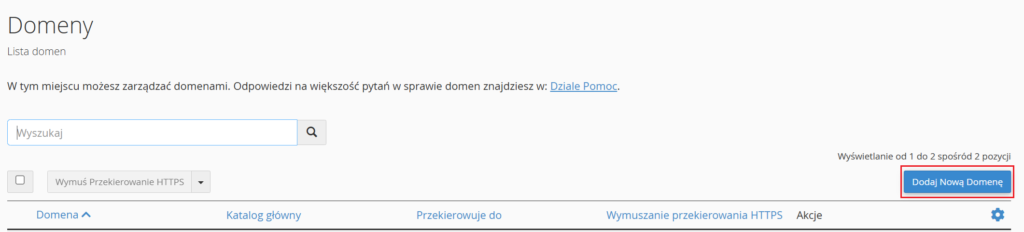
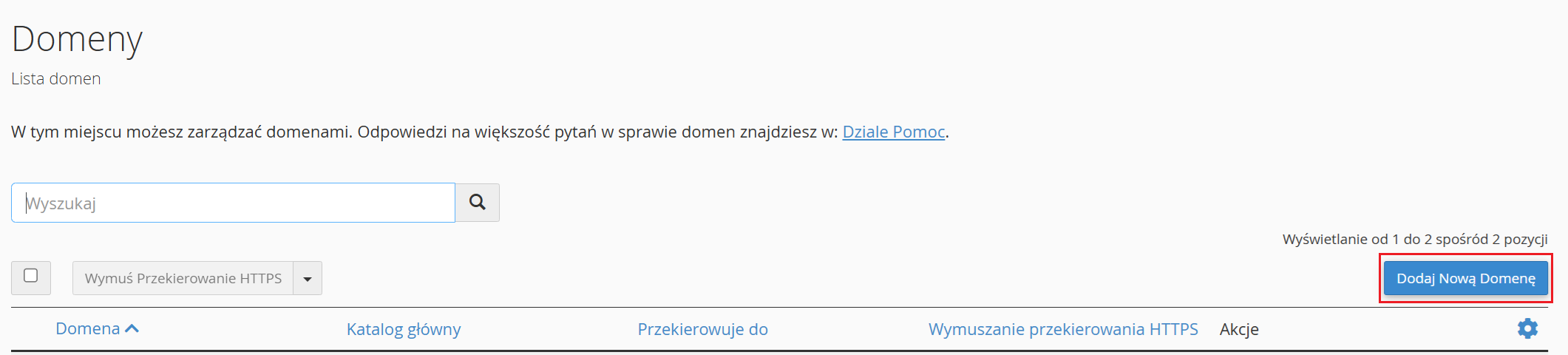
- Na liście domen kliknij przycisk: Dodaj nową domenę
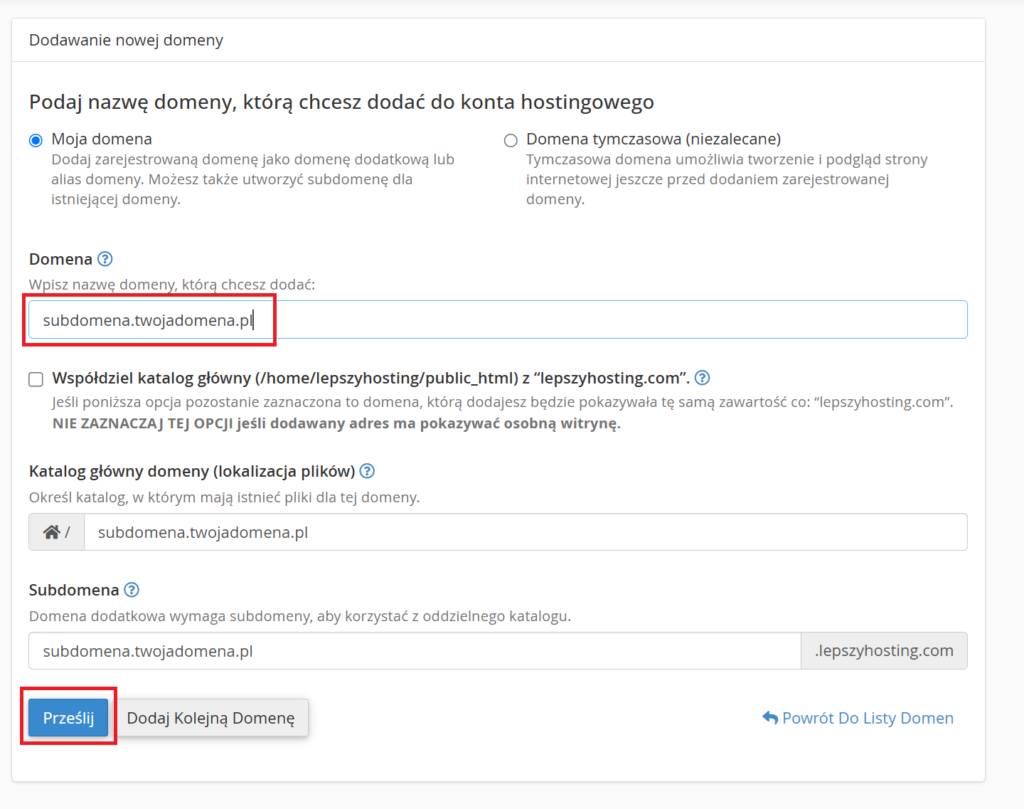
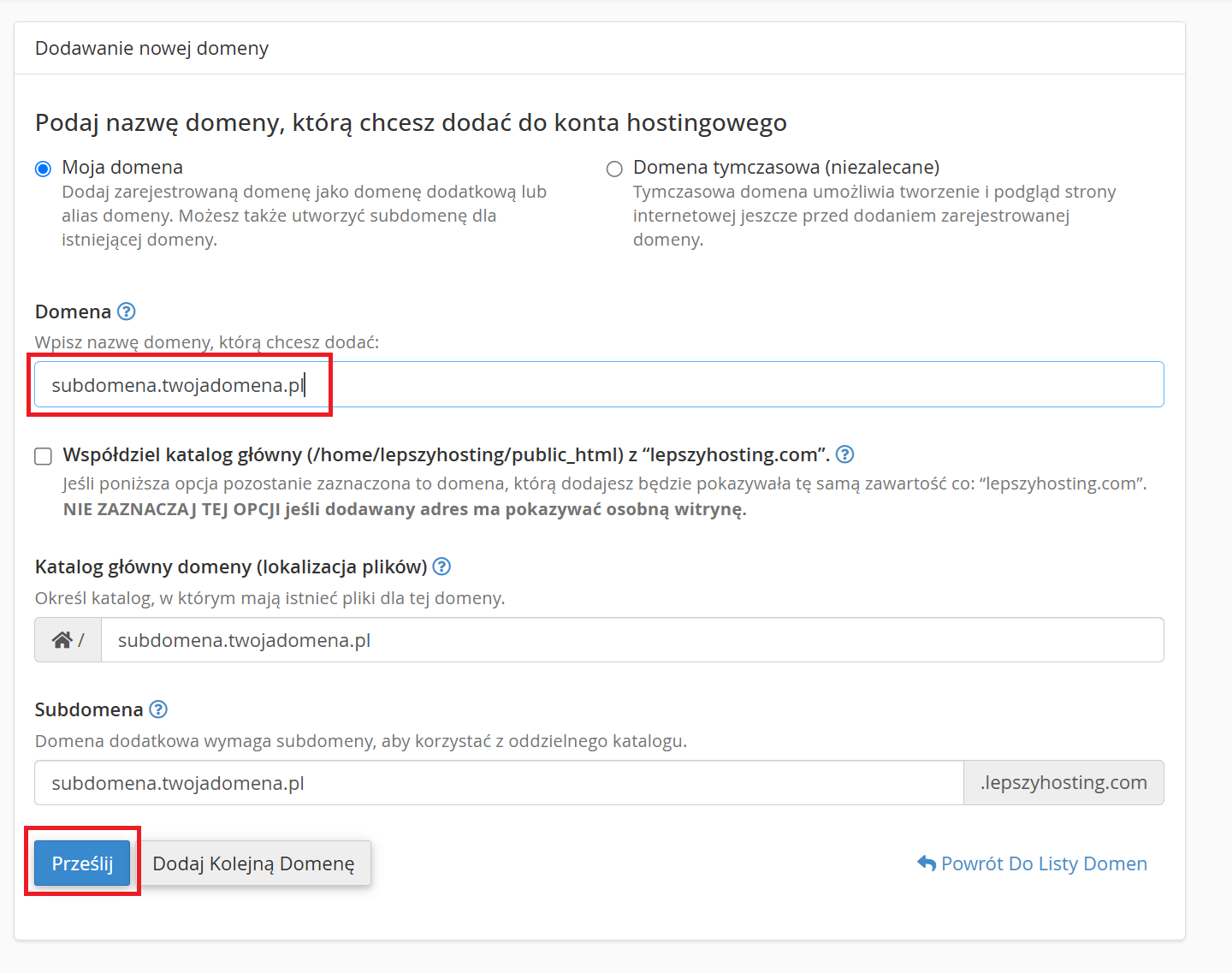
- W polu adresu wpisz pełną nazwę subdomeny, na przykład blog.twojadomena.pl. cPanel sam rozpozna, że to poddomena domeny twojadomena.pl. Na końcu kliknij: Prześlij
To wszystko po stronie panelu. Nowa subdomena jest już na koncie. Jeśli domena główna od dłuższego czasu działa na tym serwerze, poddomena zwykle odpowiada niemal od razu. Przy świeżo przekierowanej domenie odczekaj na aktualizację rekordów DNS.
Subdomena kierująca na zewnętrzny serwer
Powyższa metoda zakłada, że subdomena leży na tym samym serwerze co domena. Bywa jednak, że chcesz skierować poddomenę gdzie indziej: na inny serwer, usługę zewnętrzną albo aplikację postawioną osobno. W takiej sytuacji nie tworzysz subdomeny przez sekcję Domeny, tylko dodajesz rekord DNS dla domeny.
- Rekord A, gdy kierujesz subdomenę na konkretny adres IP serwera docelowego.
- Rekord CNAME, gdy kierujesz subdomenę na inną nazwę hosta (na przykład adres podany przez zewnętrzną usługę).
Taka konfiguracja pozwala trzymać domenę główną na hostingu w VH.pl, a wybraną subdomenę wskazać na oddzielną infrastrukturę. Zasady delegacji i zmiany serwerów nazw opisaliśmy we wpisie: jak zmienić serwery DNS dla domeny.
Co zrobić po utworzeniu subdomeny?
Sama poddomena to dopiero adres. Żeby zaczęła pełnić swoją rolę, warto zająć się trzema rzeczami.
Włącz certyfikat SSL
Subdomena powinna działać po HTTPS, tak samo jak domena główna. Na współdzielonym hostingu certyfikat dla nowej poddomeny zwykle wystawia się automatycznie, ale wymuszenie szyfrowanego połączenia ustawisz sam. Sprawdź: jak włączyć certyfikat SSL w cPanel.
Zainstaluj stronę lub WordPressa
Jeśli subdomena ma serwować gotową witrynę, wgraj pliki do wskazanego katalogu Document Root. Chcesz postawić na niej WordPressa? Najszybciej zrobisz to przez autoinstalator: jak korzystać z autoinstalatora w cPanel. W trakcie instalacji jako adres docelowy wskazujesz właśnie subdomenę.
Skonfiguruj pocztę i przekierowania (opcjonalnie)
Na subdomenie możesz założyć osobne skrzynki albo ustawić przekierowanie na inny adres. To przydaje się, gdy poddomena obsługuje odrębny projekt z własną komunikacją mailową.
Jeśli dopiero szukasz miejsca na swoją stronę i poddomeny, sprawdź tani hosting z panelem cPanel, gdzie limity domen i subdomen dobierzesz do skali projektu.
Najczęstsze pytania o subdomeny
Ile subdomen mogę utworzyć?
Każdy pakiet hostingowy VH.pl nie posiada limitu subdomen. Możesz tworzyć ich tak dużo jak tylko chcesz.
Czy subdomena jest płatna?
Nie. Poddomena mieści się w ramach domeny głównej i Twojego pakietu hostingowego. Nie rejestrujesz nowej nazwy i nie płacisz osobnego abonamentu, dopóki nie przekroczysz limitów pakietu.
Jak długo czeka się na działanie subdomeny?
Gdy subdomena stoi na tym samym serwerze co domena już od dawna wskazująca na ten hosting, działa zwykle od razu. Jeśli domena została świeżo przekierowana albo dodajesz rekord DNS kierujący gdzie indziej, poczekaj na aktualizację rekordów. Zwykle trwa to od kilkunastu minut do kilku godzin.
Jak usunąć subdomenę?
W sekcji Domeny odszukujesz poddomenę na liście i wybierasz opcję usunięcia. Skasowanie wpisu nie kasuje plików w katalogu docelowym, o ich uprzątnięcie trzeba zadbać osobno przez menedżer plików lub FTP.