Hasło do skrzynki e-mail zmienisz w cPanel w mniej niż minutę, w sekcji E-mail, bez znajomości dotychczasowego hasła. Wystarczy dostęp do panelu hostingu: wybierasz skrzynkę, wpisujesz nowe hasło i zapisujesz zmiany.
Starego hasła nie da się podejrzeć ani przypomnieć, bo serwer przechowuje je wyłącznie w postaci zaszyfrowanej. Jeśli je zapomnisz, jedynym rozwiązaniem jest nadanie nowego. Poniżej znajdziesz instrukcję w 6 krokach i podpowiedzi, co zrobić zaraz po zmianie, żeby poczta w telefonie i programie pocztowym działała dalej.
- Kiedy trzeba zmienić hasło do skrzynki e-mail?
- Jak zmienić hasło do skrzynki e-mail w cPanel?
- Co zrobić po zmianie hasła?
- Jak zmienić hasło w Webmailu bez dostępu do cPanel?
- Najczęstsze problemy przy zmianie hasła
Kiedy trzeba zmienić hasło do skrzynki e-mail?
Najczęściej w jednej z trzech sytuacji:
- zapomniałeś hasła i nie możesz zalogować się do poczty ani skonfigurować jej na nowym urządzeniu,
- skrzynka została zablokowana przez administratora VH.pl, zwykle dlatego, że ktoś wysyłał z niej spam,
- hasło mogło wyciec: znała je osoba, która już z Tobą nie pracuje, było zapisane na zainfekowanym komputerze albo używałeś go także w innych serwisach.
Jak zmienić hasło do skrzynki e-mail w cPanel?
Zmianę wykonasz z poziomu cPanel, czyli konta administratora hostingu. Znajomość obecnego hasła do skrzynki nie jest potrzebna.
- Zaloguj się do cPanel
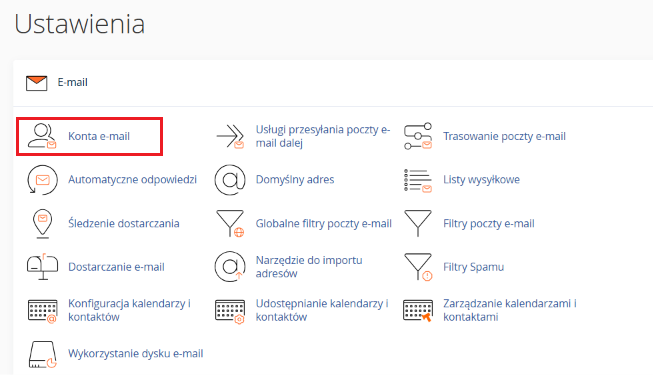
- W sekcji E-mail kliknij Konta e-mail.
Jak zmienić hasło do skrzynki e-mail w cPanel?
- Na liście skrzynek znajdź tę, której hasło chcesz zmienić, i kliknij przy niej Zarządzaj.

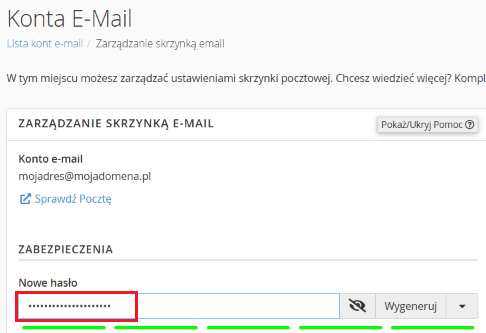
- W sekcji Zabezpieczenia wpisz nowe hasło w polu Nowe hasło.
Jak zmienić hasło do skrzynki e-mail w cPanel?
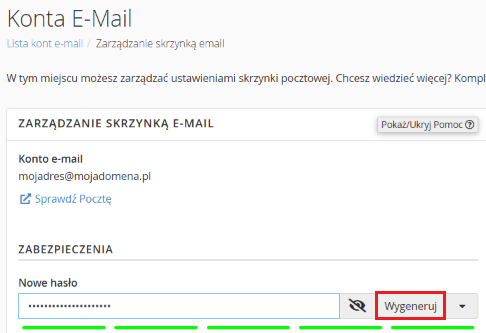
- Jeśli nie chcesz wymyślać hasła samodzielnie, kliknij Wygeneruj. cPanel utworzy długie, losowe hasło. Zapisz je od razu w menedżerze haseł.
Jak zmienić hasło do skrzynki e-mail w cPanel?
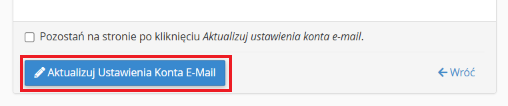
- Przewiń stronę na dół i kliknij Aktualizuj ustawienia konta e-mail. Nowe hasło działa od tej chwili.
Jak zmienić hasło do skrzynki e-mail w cPanel?
Co zrobić po zmianie hasła?
Zmiana działa natychmiast, ale programy pocztowe nie wiedzą o niej same z siebie. Telefon, Outlook czy Thunderbird nadal próbują logować się starym hasłem.
- Zaktualizuj hasło na każdym urządzeniu, na którym skonfigurowana jest skrzynka: w telefonie, na komputerze, na tablecie.
- Sprawdź, czy hasło nie jest zapisane w innych miejscach, na przykład we wtyczce SMTP na stronie WordPress, w drukarce wysyłającej skany e-mailem albo w systemie sklepu internetowego.
- Wyślij testową wiadomość z każdego urządzenia, żeby upewnić się, że wysyłka działa.
Jak zmienić hasło w Webmailu bez dostępu do cPanel?
Użytkownik skrzynki, który nie ma dostępu do cPanel (na przykład pracownik firmy), może zmienić hasło samodzielnie po zalogowaniu do Webmaila. W tej metodzie trzeba znać obecne hasło, więc nie pomoże ona, gdy hasło zostało zapomniane.
- Zaloguj się do Webmaila swoim adresem e-mail i obecnym hasłem.
- Na stronie startowej Webmaila otwórz ustawienia hasła i zabezpieczeń.
- Wpisz obecne hasło, a potem dwukrotnie nowe, i zapisz zmiany.
Najczęstsze problemy przy zmianie hasła
cPanel nie przyjmuje nowego hasła
cPanel odrzuca hasła zbyt słabe według swojego miernika siły. Wydłuż hasło, dodaj cyfry i znaki specjalne albo skorzystaj z przycisku Wygeneruj.
Po zmianie hasła poczta w telefonie przestała działać
To normalne, bo telefon nadal używa starego hasła. Wejdź w ustawienia konta pocztowego w telefonie i wpisz nowe hasło. W niektórych aplikacjach najprostsze jest usunięcie konta i dodanie go od nowa.
Skrzynka nadal jest zablokowana po zmianie hasła
Jeśli administrator zablokował logowanie lub wysyłkę, zmiana hasła nie zdejmuje blokady automatycznie. Blokadę zdejmiesz na tej samej stronie zarządzania skrzynką, w sekcji ograniczeń.
Nie pamiętasz hasła do cPanel
Bez dostępu do cPanel nie zmienisz hasła do skrzynki tą metodą. Do cPanel możesz się jednak zalogować w łatwy sposób poprzez Panel klienta VH.pl lub napisz do nas na bok@vh.pl w celu uzyskania nowego hasła.
Jeśli dopiero zakładasz pocztę na nowej domenie, zajrzyj do instrukcji jak utworzyć skrzynkę e-mail w cPanel. Hasło ustawiasz wtedy już przy tworzeniu konta.